Verlof en afwezigheden goedkeuren
Aanvragen uit de app komen binnen onder Administratie → Afwezigheden, op het tabblad Te behandelen.
Stap 1 van 2
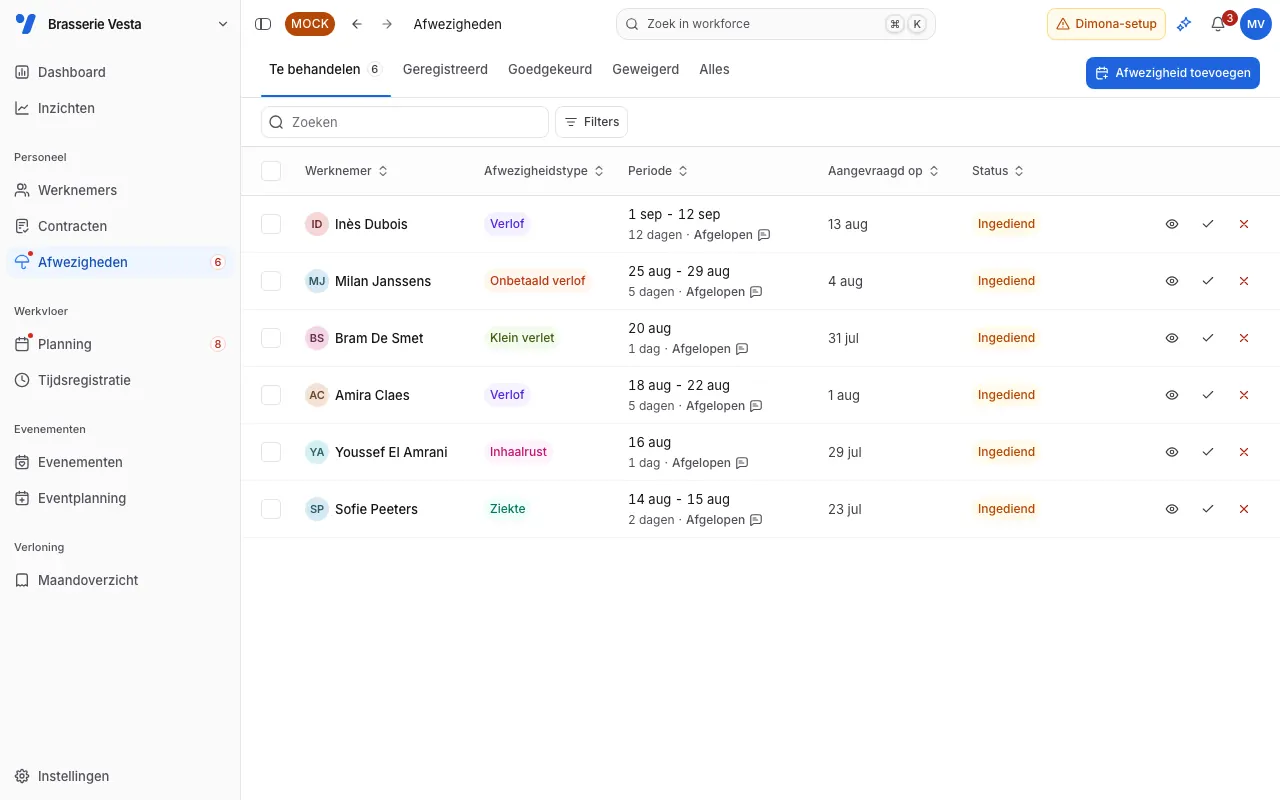
Open de aanvraag
Ga naar Administratie → Afwezigheden. Kies op Te behandelen een aanvraag om de gevraagde dagen en het bericht van de werknemer te zien.
Stap 2 van 2
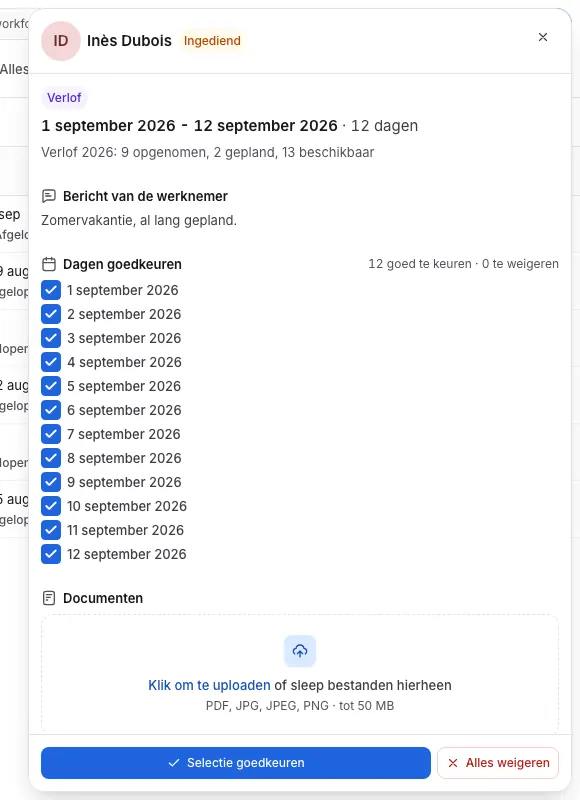
Keur de dagen goed
Laat onder Dagen goedkeuren de dagen aangevinkt die je aanvaardt. Kies Selectie goedkeuren, of Alles weigeren.
Goedgekeurde dagen verschijnen op de planning.
Zelf een afwezigheid registreren
Section titled “Zelf een afwezigheid registreren”Kies Afwezigheid toevoegen en kies de werknemer, het type en de dagen. Gebruik dit voor ziekte of verlof dat mondeling is afgesproken.
Veelgestelde vragen
Section titled “Veelgestelde vragen”Kan ik maar een deel van de dagen goedkeuren?
Ja. Vink de dagen uit die je weigert en kies Selectie goedkeuren. De andere dagen worden geweigerd.
Ik heb per vergissing verlof goedgekeurd
Open de afwezigheid en kies Afwezigheid annuleren. Ze blijft in de historiek en verdwijnt uit de planning en het saldo.
Welke afwezigheden vragen werknemers zelf aan?
Dat bepaal jij. Kies onder Instellingen → Afwezigheden welke afwezigheden werknemers zelf aanvragen en welke regels gelden, zoals hoeveel dagen op voorhand.