De planning publiceren
Nieuwe shifts starten als concept. Je team ziet ze pas nadat je publiceert. Ook wijzigingen aan gepubliceerde shifts blijven concept tot je opnieuw publiceert.
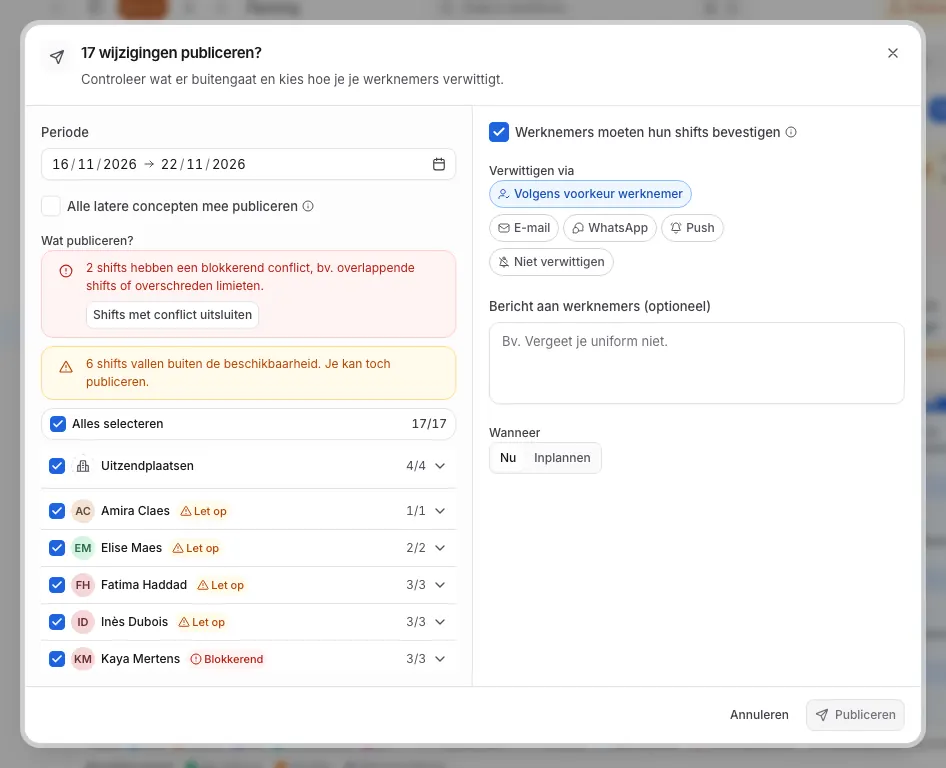
- Open Werkvloer → Planning en kies Publiceren. De knop toont hoeveel wijzigingen klaarstaan.
- Controleer Wat publiceren?. Shifts met een Blokkerend conflict los je eerst op, of kies Shifts met conflict uitsluiten. Shifts met Let op, zoals buiten de beschikbaarheid, kun je toch publiceren.
- Kies hoe je verwittigt: Volgens voorkeur werknemer, e-mail, WhatsApp, push of Niet verwittigen. Voeg eventueel een bericht toe, zoals “Vergeet je uniform niet.”
- Kies bij Wanneer voor Nu, of Inplannen om op een vaste datum en tijd te publiceren. Bevestig daarna.
Veelgestelde vragen
Section titled “Veelgestelde vragen”De knop Publiceren in het venster is grijs
Minstens één shift heeft een blokkerend conflict. Los de shift op, of kies Shifts met conflict uitsluiten om de rest te publiceren.
Kunnen werknemers hun shifts bevestigen?
Ja. Zet Werknemers moeten hun shifts bevestigen aan in het venster. Werknemers zien de shift dan als Te bevestigen in de app.
Ik heb ook concepten in de volgende weken
Vink Alle latere concepten mee publiceren aan om ze in één keer te versturen.
Hoe plan ik volgende week sneller?
Gebruik Dupliceren op de planning om shifts naar een andere dag of week te kopiëren en publiceer daarna de nieuwe concepten.