Vesta instellen voor je zaak
Doorloop de stappen in volgorde. Elke stap duurt een paar minuten en verwijst naar een handleiding met schermafbeeldingen.
0 van 10 klaar
Je voortgang blijft bewaard op dit toestel.
Stap 1 van 10
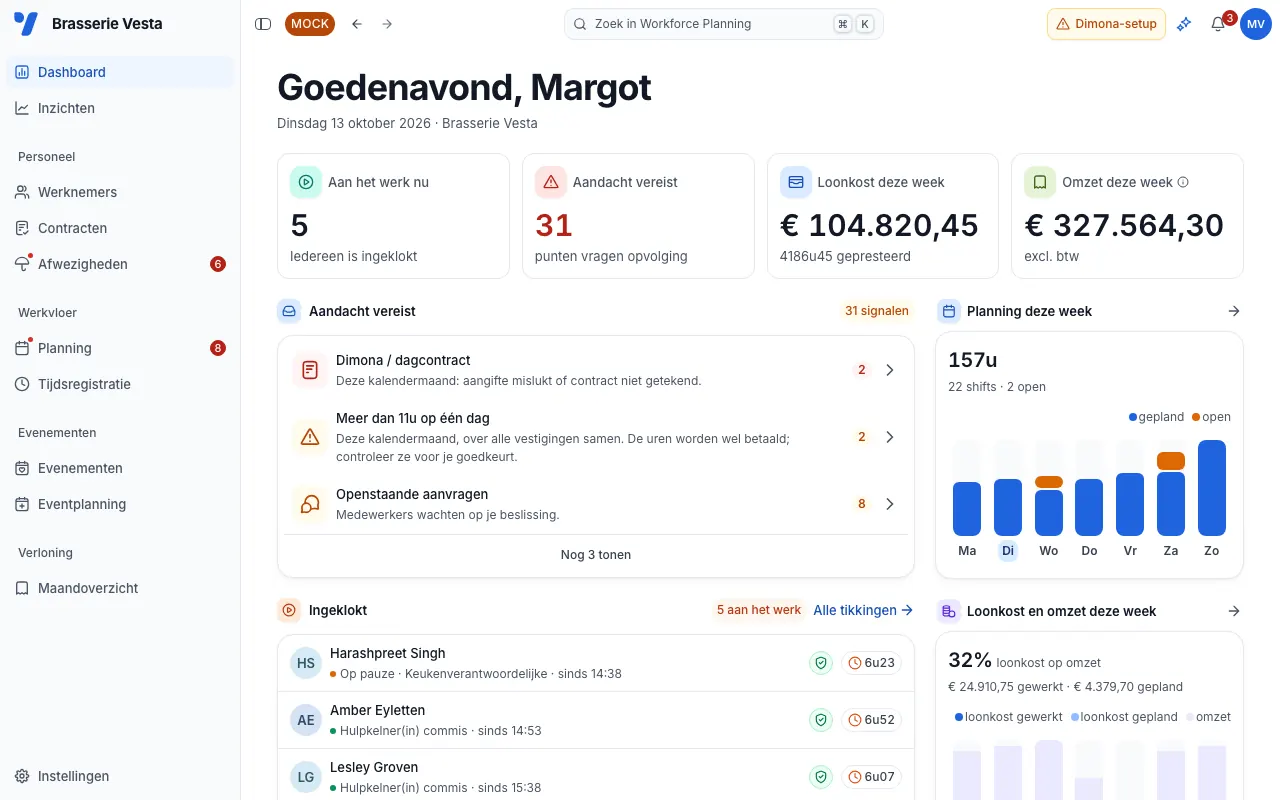
Meld je aan in het werkgeversportaal
Meld je aan met je e-mailadres en de eenmalige code die Vesta je stuurt, of met Google of Apple.
- Gebruik het e-mailadres van je Vesta-account.
- Je dashboard toont een startlijst met de volgende stappen.
Stap 2 van 10
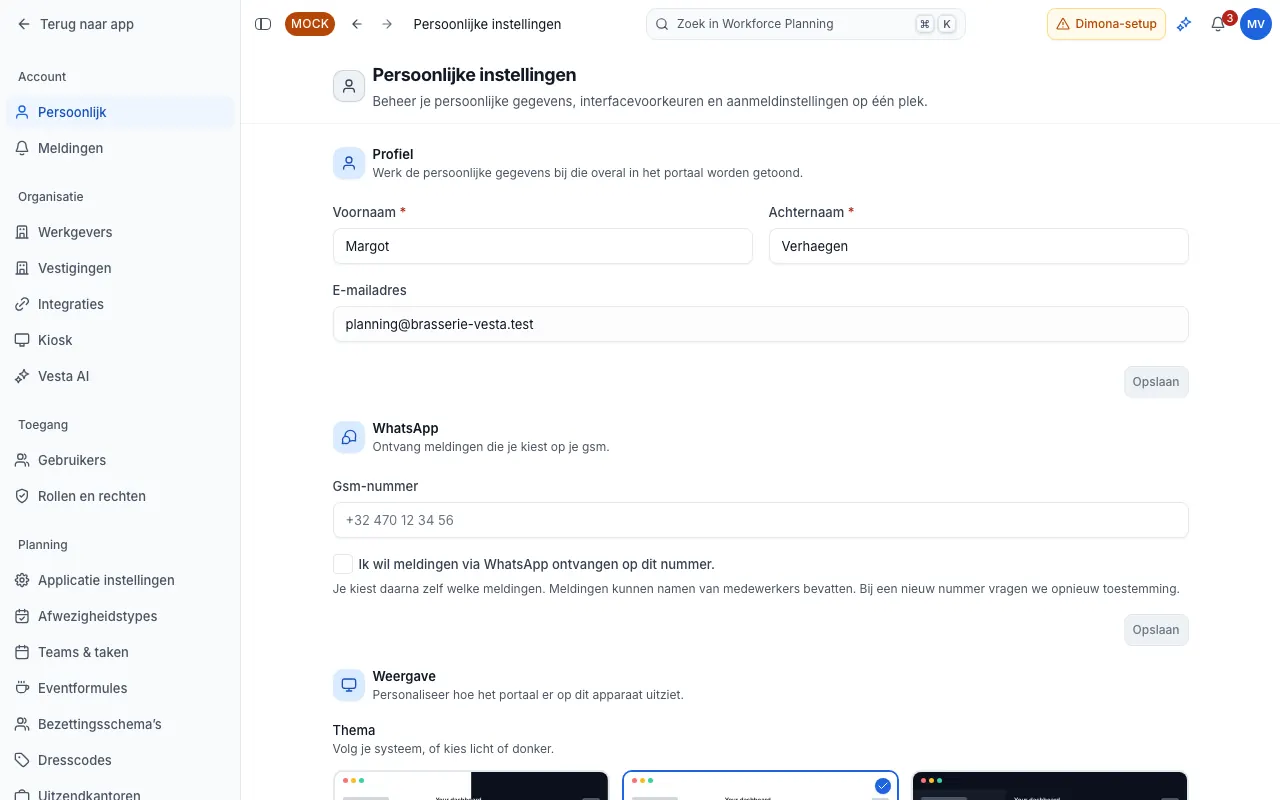
Controleer je bedrijf en vestigingen
Kijk na of je bedrijfsgegevens en elke vestiging kloppen. Planning, kiosk en verloning gebruiken ze.
- Instellingen → Werkgevers: je bedrijfsgegevens.
- Instellingen → Vestigingen: elke plek waar je team werkt.
Stap 3 van 10
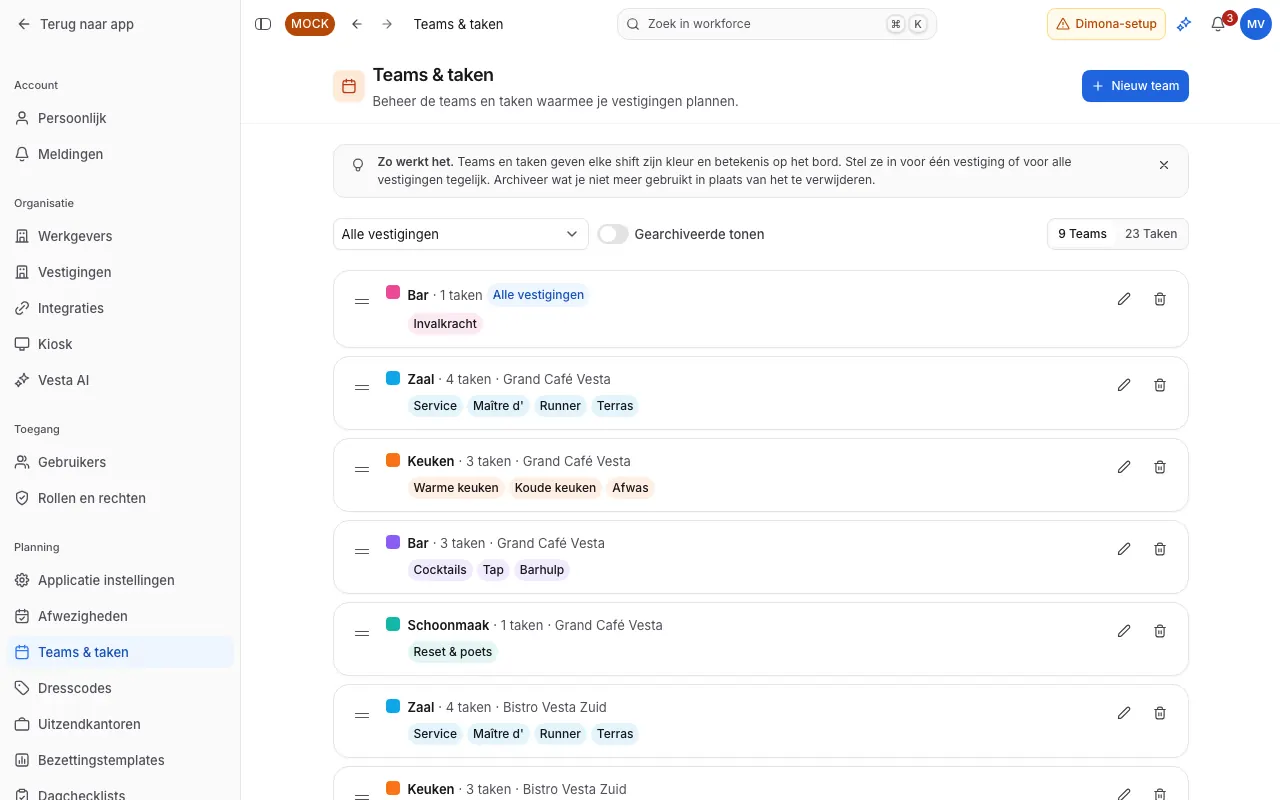
Stel teams en taken in
Maak teams zoals Bar of Keuken, elk met hun taken. Elke shift krijgt een team en taak.
Stap 4 van 10
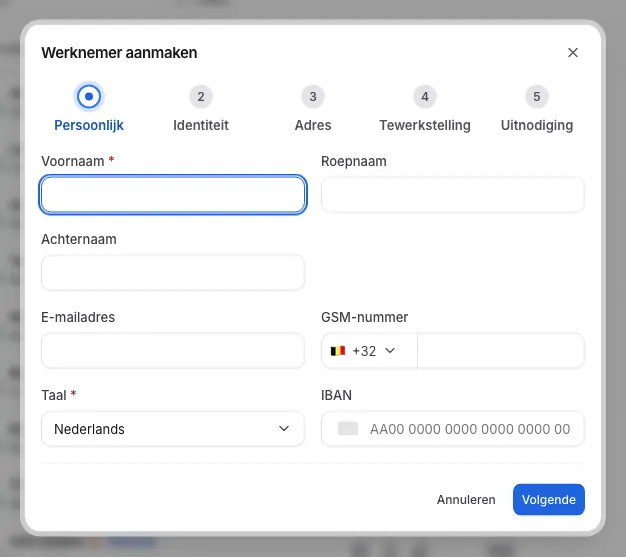
Voeg je werknemers toe
Maak elke werknemer aan en verstuur de uitnodiging, zodat ze de app kunnen gebruiken.
- Vijf korte stappen per werknemer.
- Nodig uit via e-mail, of via WhatsApp met hun toestemming.
Stap 5 van 10
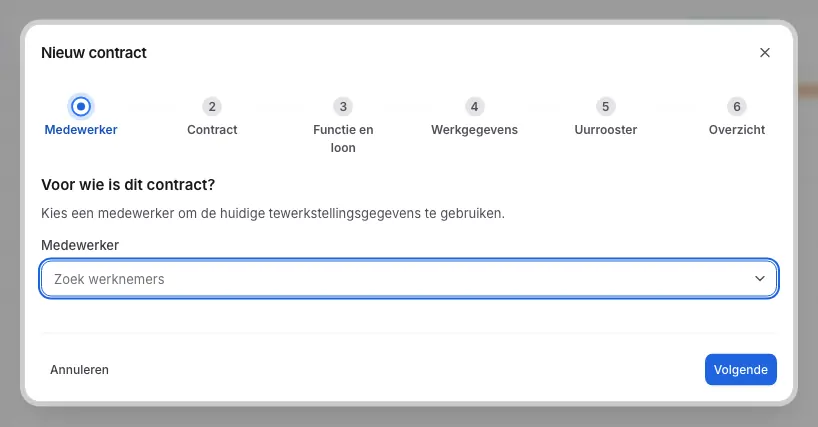
Maak hun contracten aan
Stel voor elke werknemer een contract op. Vesta kan de Dimona voor je aangeven.
Stap 6 van 10Optioneel
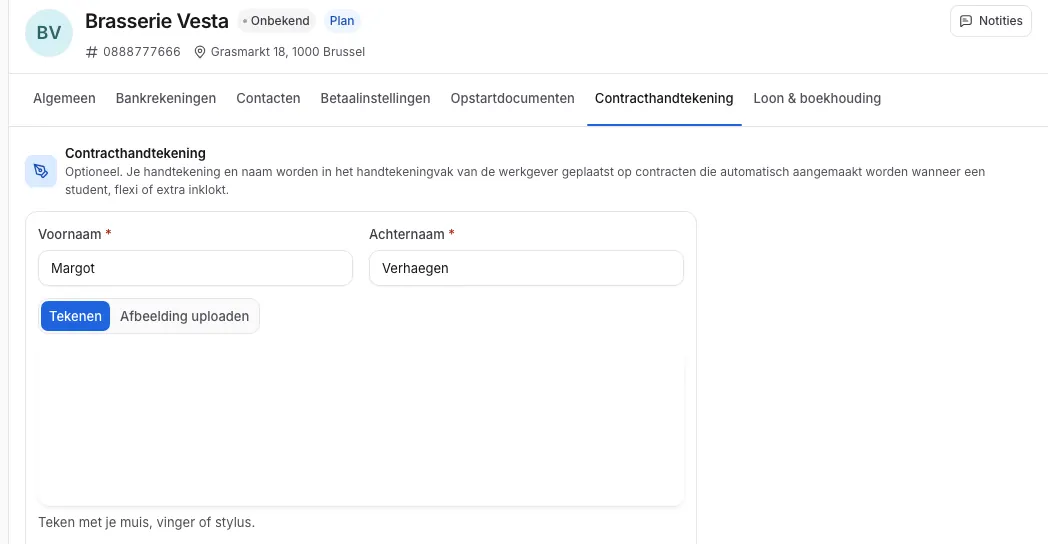
Voeg je contracthandtekening toe
Teken één keer, zodat contracten die ontstaan als een student, flexi of extra inklokt je handtekening dragen.
Stap 7 van 10
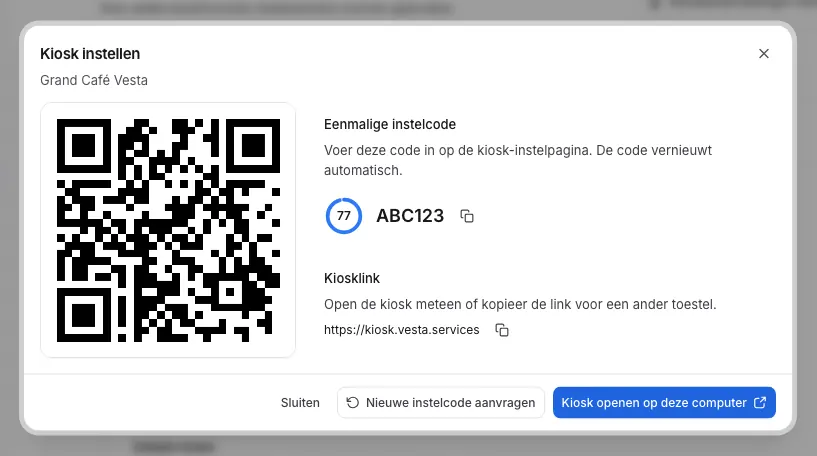
Installeer de kiosk
Maak van een tablet of computer op het werk een prikklok. Je team klokt in met een QR-code of pincode.
Stap 8 van 10
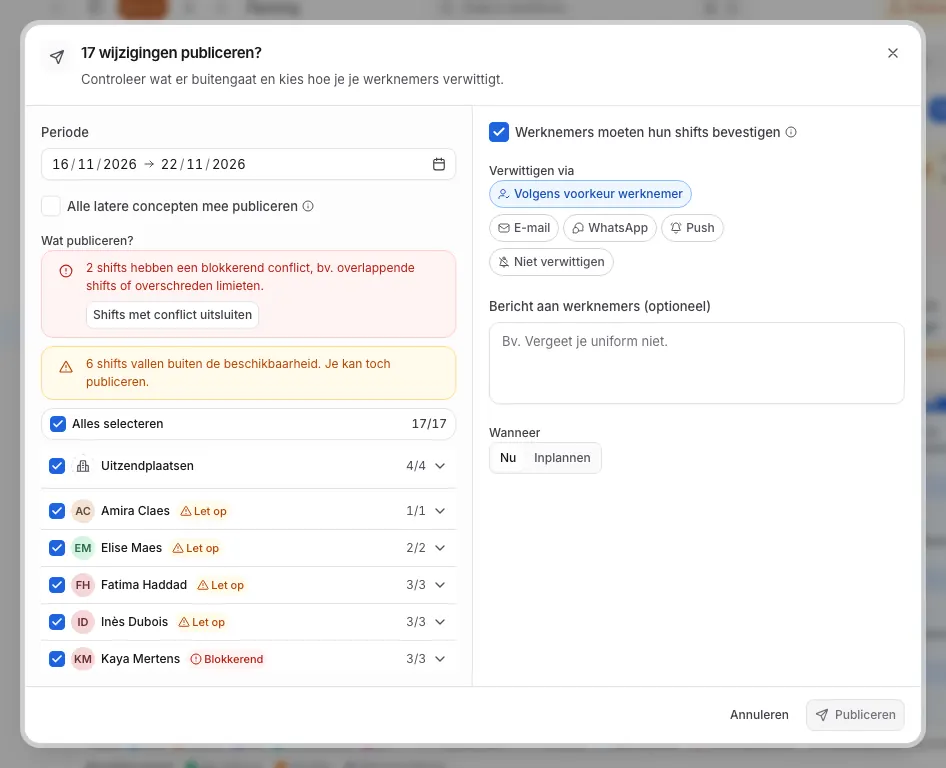
Plan en publiceer je eerste week
Voeg shifts toe op de planning en publiceer. Je team krijgt zijn shifts in de app.
Stap 9 van 10
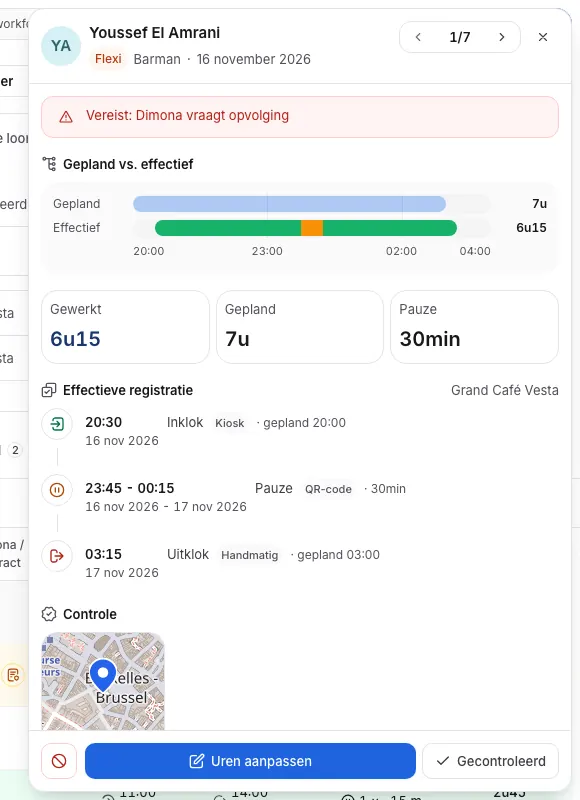
Controleer de gewerkte uren
Vergelijk kloktijden met de planning, herstel fouten en keur de uren goed.
Stap 10 van 10
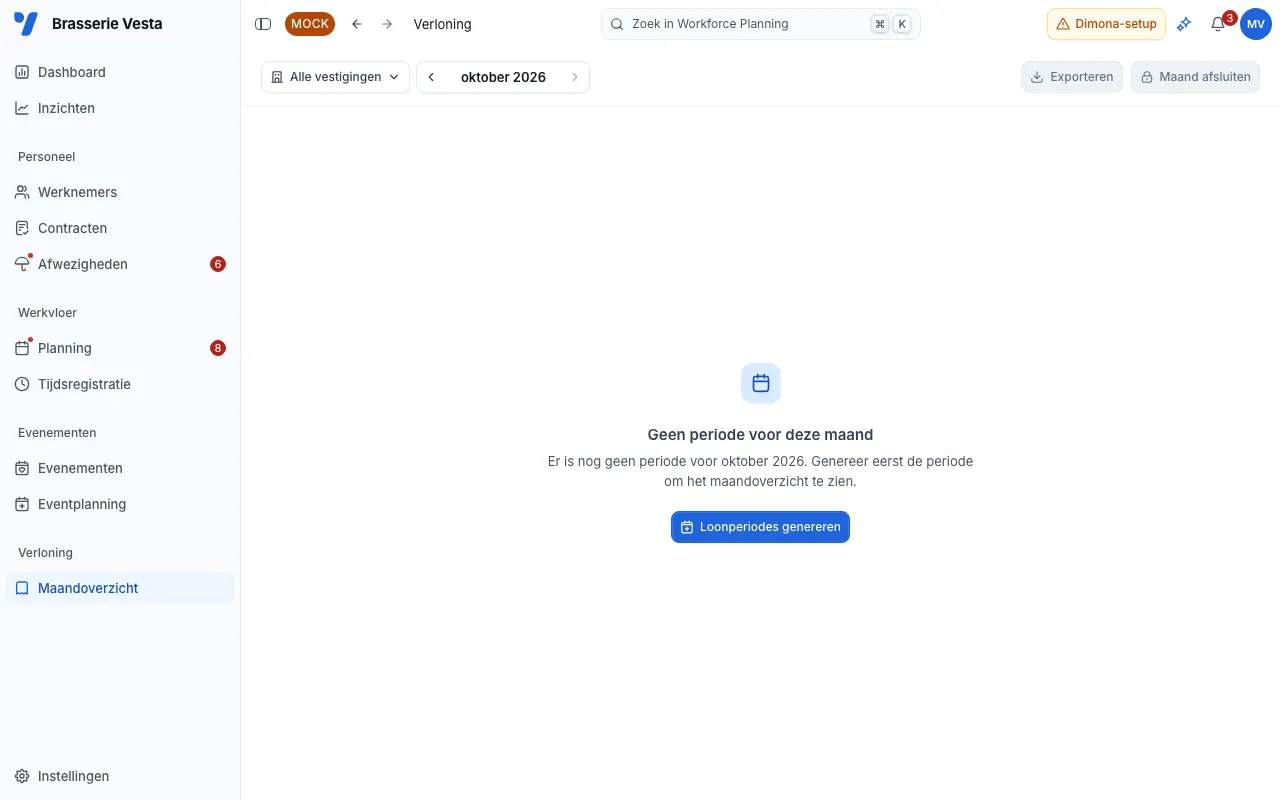
Bereid je loonmaand voor
Open de maand in Verloning → Maandoverzicht en controleer ze voor ze naar de verloning gaat.
Alles klaar. Je kunt aan de slag.
Kom je niet verder bij een stap? Open de gekoppelde handleiding of mail naar info@vesta.services met de stap en wat je op het scherm ziet.