Teams en taken instellen
Met teams en taken krijgt elke shift een plaats op de planning, zoals Bar → Service of Keuken → Voorbereiding.
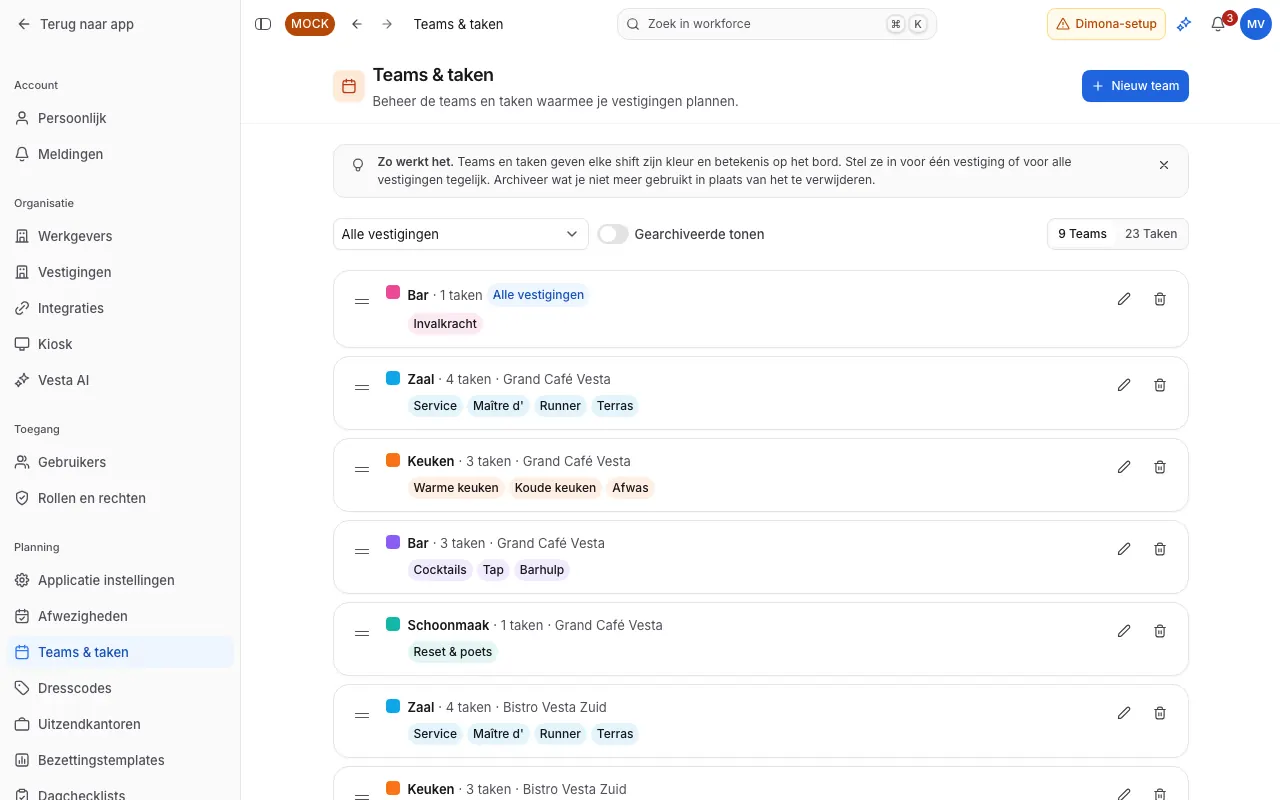
Een team toevoegen
Section titled “Een team toevoegen”- Ga naar Instellingen → Teams & taken en kies Nieuw team.
- Geef het team een naam en een kleur. De kleur zie je op de planning.
- Kies of het team voor één vestiging of voor alle vestigingen geldt. Dat kun je later niet meer wijzigen.
Taken toevoegen
Section titled “Taken toevoegen”Kies Nieuwe taak en het team waartoe ze behoort. Een taak hoort bij één team. Sleep teams en taken om hun volgorde op de planning te wijzigen.
Veelgestelde vragen
Section titled “Veelgestelde vragen”Kan ik een team verwijderen dat ik niet meer gebruik?
Archiveer het. Gearchiveerde teams en taken verschijnen niet meer bij het plannen en je kunt ze later terugzetten. Vroegere shifts behouden hun team.
Een team staat bij de verkeerde vestiging
Waar een team geldt, kun je achteraf niet wijzigen. Maak een nieuw team met de juiste instelling en archiveer het oude.