Een collega toegang geven tot het portaal
Collega’s die mee de zaak runnen, zoals een manager of planner, krijgen een eigen portaalaccount. Werknemers hebben dat niet nodig: zij gebruiken de app.
Stap 1 van 2
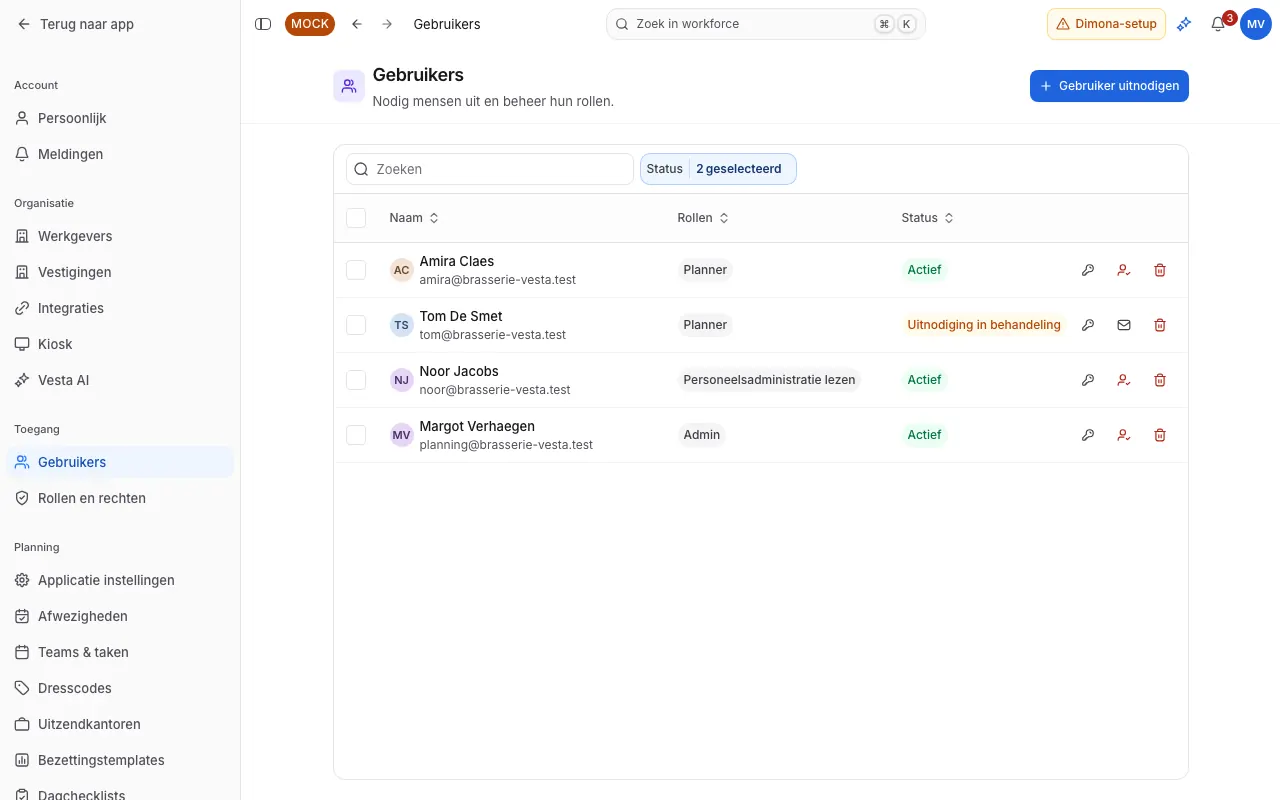
Open Gebruikers
Ga naar Instellingen → Gebruikers en kies Gebruiker uitnodigen.
Stap 2 van 2
Kies de toegang
Vul naam en e-mailadres in en kies de taal. Kies een of meer rollen en de vestigingen waartoe de collega toegang krijgt. Admin geeft volledige toegang.
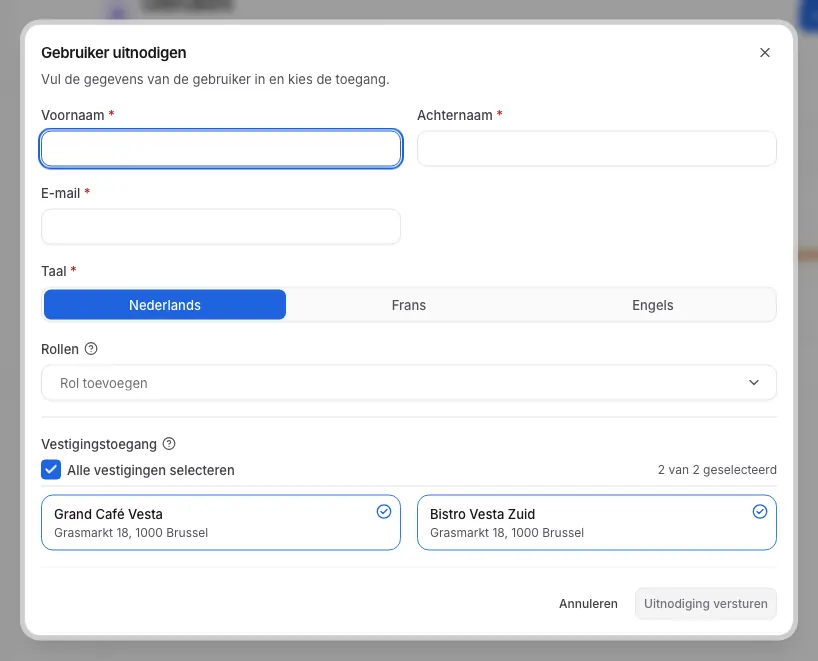
Kies Uitnodiging versturen. Je collega krijgt een e-mail en staat in afwachting tot hij aanvaardt.
Veelgestelde vragen
Section titled “Veelgestelde vragen”Mijn collega kreeg de uitnodiging niet
Open in Instellingen → Gebruikers de acties van de collega en kies Uitnodiging opnieuw versturen.
Hoe wijzig of ontneem ik iemands toegang?
Kies Toegang beheren om rollen en vestigingen te wijzigen. Kies Deactiveren om de toegang stop te zetten. Alle sessies intrekken meldt de collega af op elk toestel.
Wat mag elke rol?
Bekijk Instellingen → Rollen en rechten. Daar zie je wat elke rol toelaat en voeg je eigen rollen toe met Nieuwe rol.