Installeer de kiosk
De kiosk maakt van een tablet of computer op je werkplek een gedeelde prikklok. Je team klokt erop in en uit met een QR-code of een persoonlijke pincode.
Koppel een kiosk
Section titled “Koppel een kiosk”Stap 1 van 4
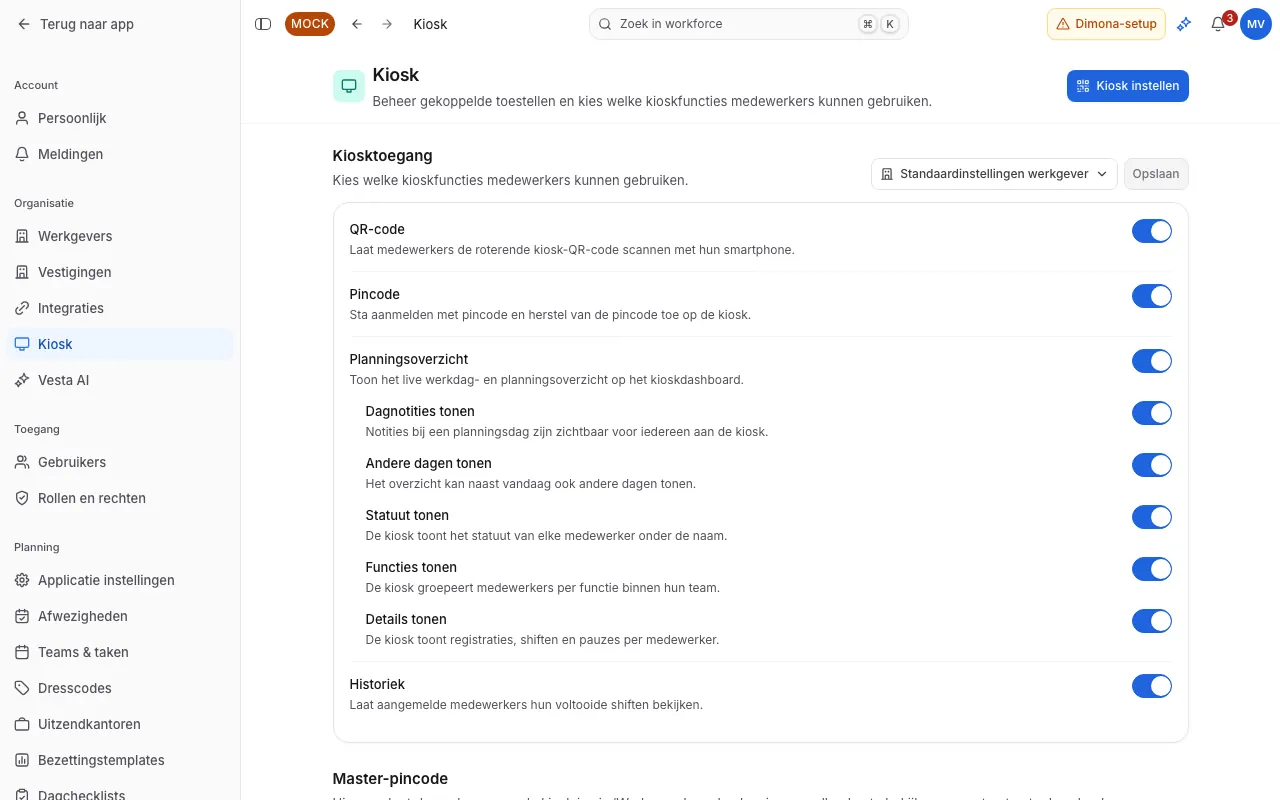
Open de kioskinstelling
Ga in het werkgeversportaal naar Instellingen → Kiosk en kies Kiosk instellen. Je kunt ook starten vanuit Kiosk installeren op je dashboard.
Stap 2 van 4
Kies de locatie
Kies de vestiging of het evenement waar de kiosk komt te staan.
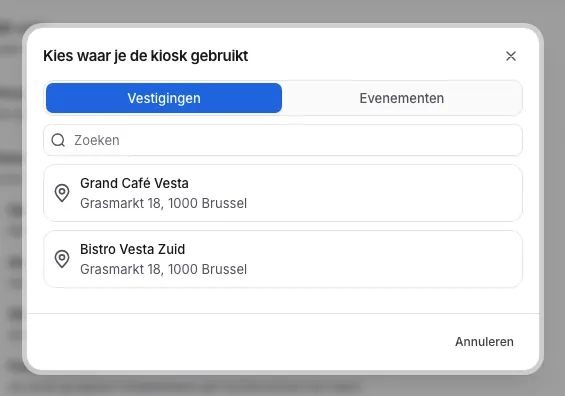
Heb je één vestiging, dan kiest Vesta die voor je en sla je deze stap over.
Stap 3 van 4
Koppel het toestel
Scan op het kiosktoestel de QR-code met de camera, of open de kiosklink en voer de instelcode in. Stel je de computer in die je nu gebruikt? Kies Kiosk openen op deze computer.
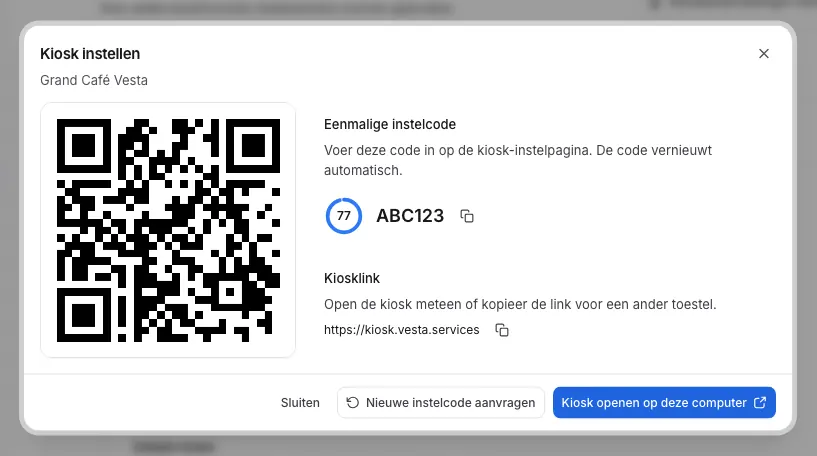
De code vernieuwt automatisch. Toch verlopen? Kies Nieuwe instelcode aanvragen.
Stap 4 van 4
Voer de code in op de kiosk
Heb je de kiosklink geopend? Typ de instelcode van zes tekens. Met de QR-code vult de kiosk die zelf in.
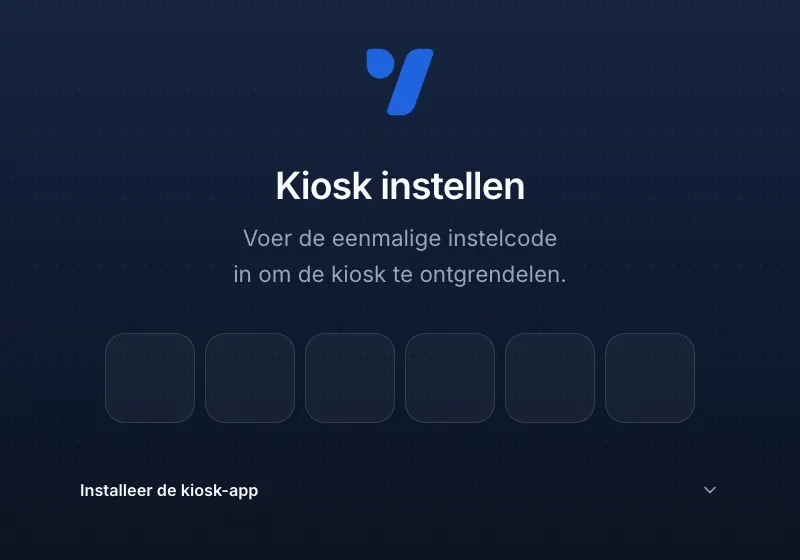
Het portaal bevestigt Kiosk succesvol ingesteld en de kiosk opent het werkdagbord.
Kies wat je team kan doen
Section titled “Kies wat je team kan doen”Kies onder Kiosktoegang op dezelfde pagina wat medewerkers kunnen gebruiken:
- QR-code: medewerkers scannen de roterende kiosk-QR-code met hun smartphone.
- Pincode: medewerkers melden zich aan en herstellen hun pincode op de kiosk.
- Planningsoverzicht: de kiosk toont de live werkdag en planning.
- Historiek: aangemelde medewerkers bekijken hun voltooide shiften.
Stel dit één keer in als standaard voor de werkgever, of per vestiging. Laat de QR-code of de pincode aan: zonder een van beide kan de kiosk niemand in- of uitklokken.
Meld je als werkgever aan op de kiosk
Section titled “Meld je als werkgever aan op de kiosk”Stel op dezelfde pagina een Master-pincode in. Daarmee meld je je op de kiosk aan via Werkgever om de planning van elke dag te bekijken en contracten te downloaden.
Vervang of verwijder een kiosk
Section titled “Vervang of verwijder een kiosk”Kies bij Kiosktoestellen voor Kiosk ontkoppelen. Het toestel kan nog tot 15 minuten blijven werken voor het vergrendelt. Wil je het opnieuw gebruiken? Koppel het met een nieuwe instelcode.