Gewerkte uren controleren, corrigeren en goedkeuren
Elke klokregistratie van de kiosk of de app komt in Werkvloer → Tijdsregistratie. Controleer ze voor je de maand afsluit voor de verloning.
Stap 1 van 3
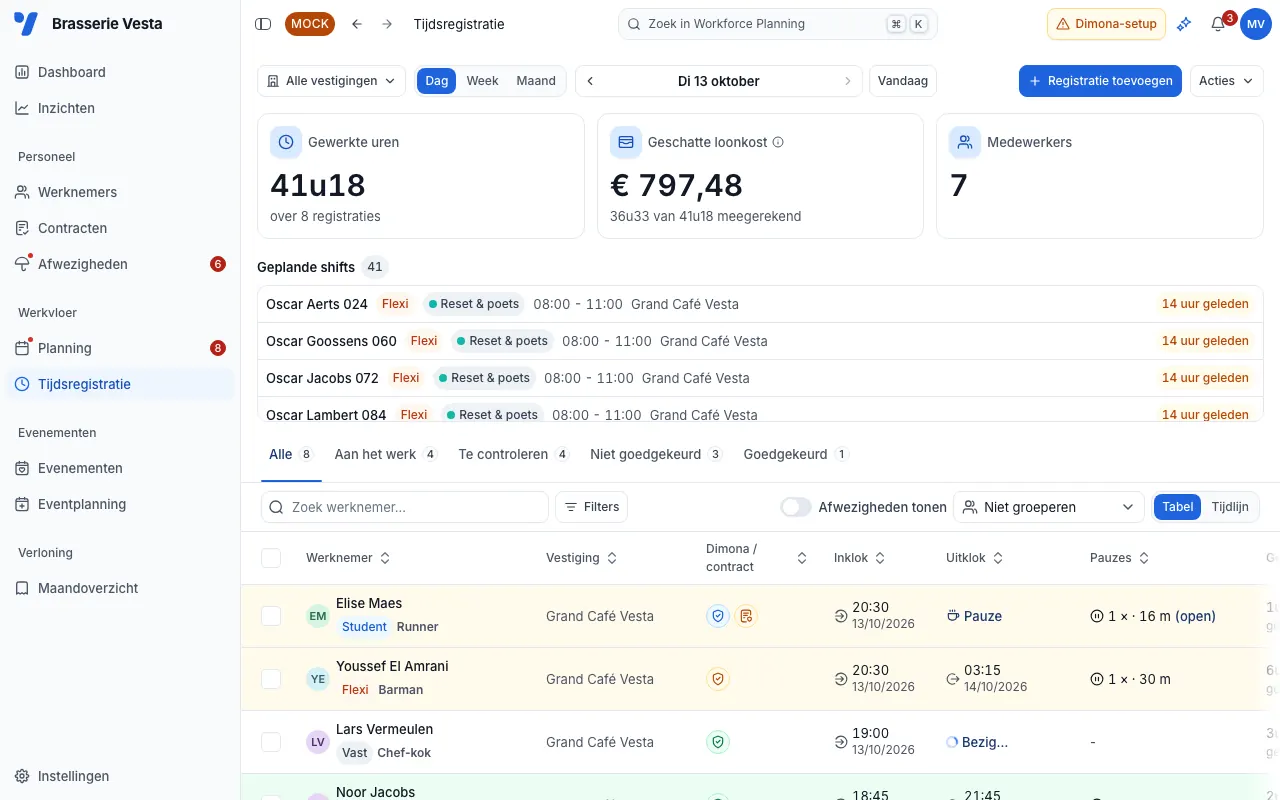
Zie wat aandacht vraagt
Open Werkvloer → Tijdsregistratie. Gebruik de tabbladen en filters om de registraties te tonen die nog een controle nodig hebben, per dag, week of maand.
Stap 2 van 3
Vergelijk met de planning
Kies een registratie. Gepland vs. effectief toont de geplande shift naast de geklokte tijden en pauzes.
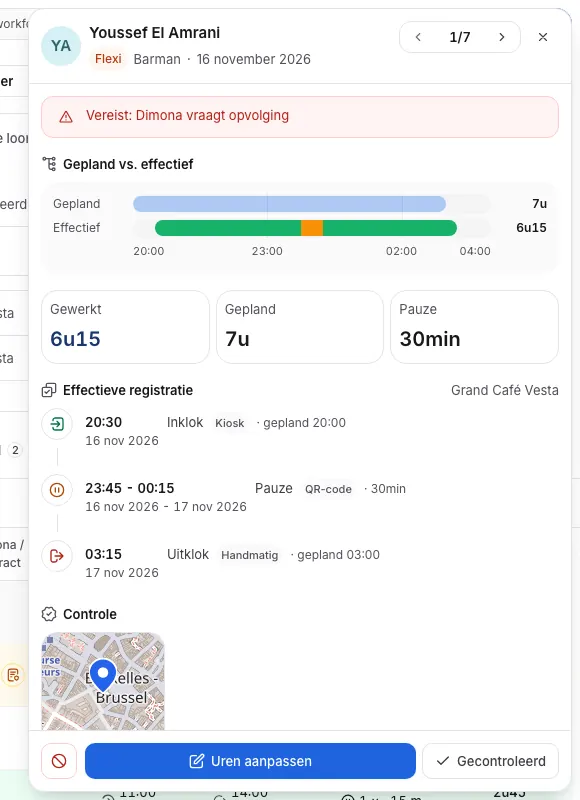
Corrigeer met Uren aanpassen en kies daarna Gecontroleerd.
Stap 3 van 3
Voeg een ontbrekende registratie toe
Vergeten in te klokken? Kies Registratie toevoegen. Kies de medewerker en vestiging en daarna begin en einde. Laat de eindtijd leeg voor iemand die nog aan het werk is.
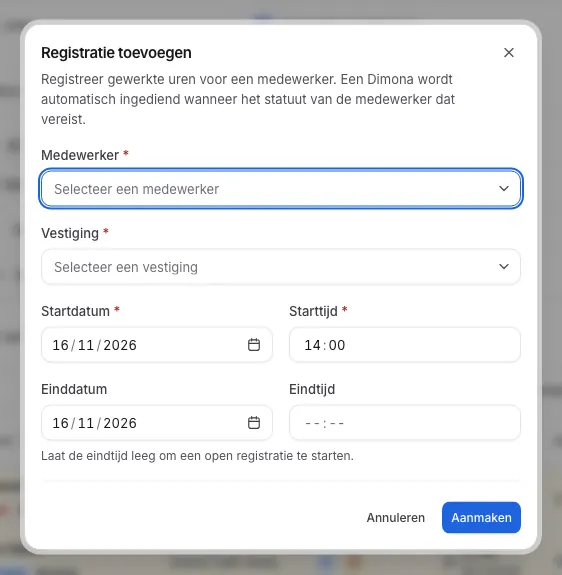
Vesta toont voor je bewaart wat er wordt aangemaakt, zoals een dagcontract of Dimona IN.
Uren goedkeuren
Section titled “Uren goedkeuren”Selecteer de registraties in de lijst en kies Goedkeuren. Toch niet? Kies Goedkeuring intrekken.
Veelgestelde vragen
Section titled “Veelgestelde vragen”Een werknemer vergat uit te klokken
Open de registratie, kies Uren aanpassen en vul de juiste eindtijd in.
Een werknemer klokte per vergissing uit
Open de registratie en kies Uitklokken ongedaan maken. De registratie staat weer open.
Een registratie hoort er niet te zijn
Open ze en kies Registratie annuleren.
Kan Vesta de uren voor mij controleren?
Filter of selecteer de registraties en kies Controleren met AI. Vesta controleert ze en stelt wijzigingen voor; jij bevestigt of verwijdert elk voorstel.