Approuver les congés et les absences
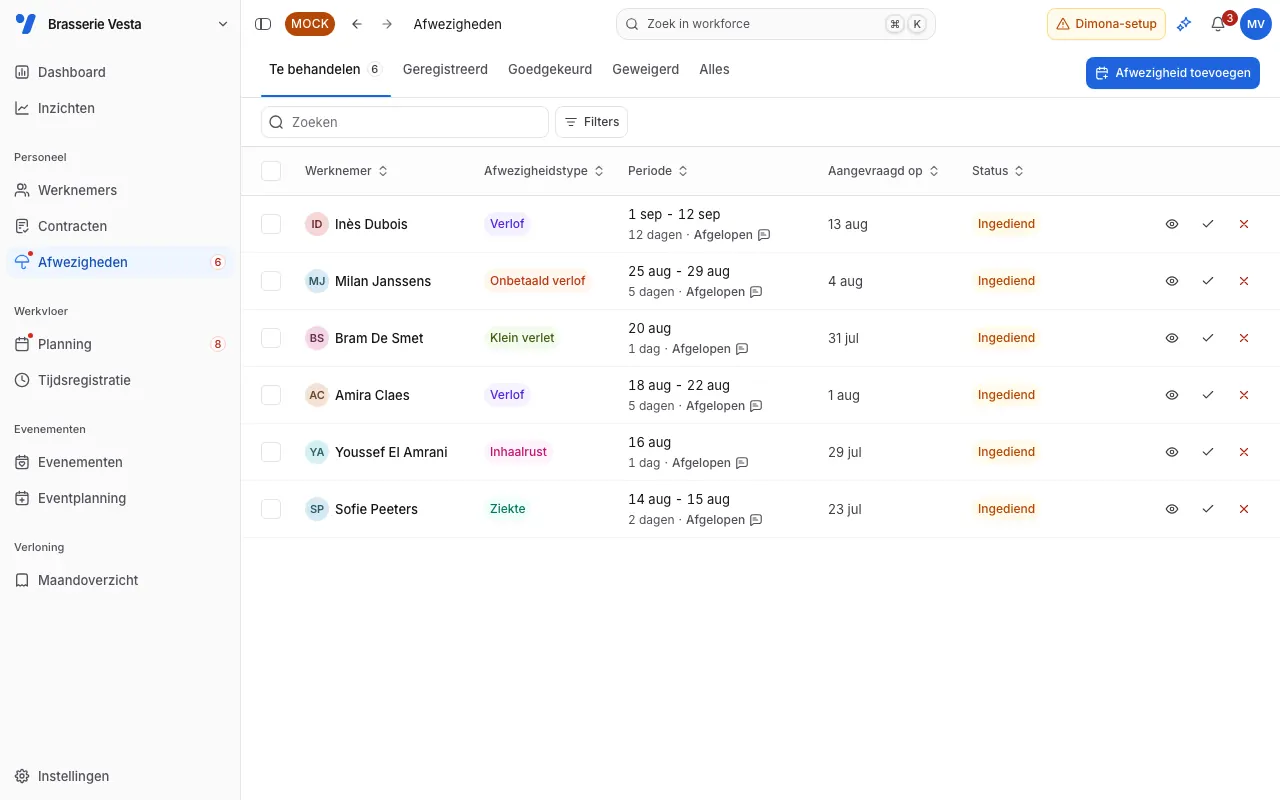
Les demandes envoyées depuis l’application arrivent dans Administration → Absences, sous l’onglet À traiter.
Étape 1 sur 2
Ouvrez la demande
Allez dans Administration → Absences. Sous À traiter, choisissez une demande pour voir les jours demandés et le message de l’employé.
Étape 2 sur 2
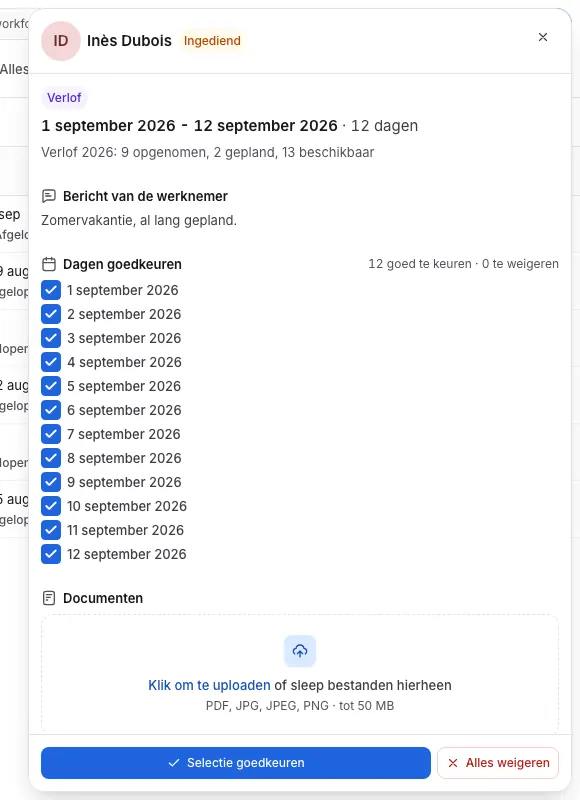
Approuvez les jours
Sous Jours à approuver, laissez cochés les jours que vous acceptez. Choisissez Approuver la sélection, ou Tout refuser.
Les jours approuvés apparaissent sur le planning.
Enregistrer vous-même une absence
Section intitulée « Enregistrer vous-même une absence »Choisissez Ajouter une absence, puis l’employé, le type et les jours. Utilisez-le pour une maladie ou un congé convenu de vive voix.
Questions fréquentes
Section intitulée « Questions fréquentes »Puis-je n’approuver qu’une partie des jours ?
Oui. Décochez les jours que vous refusez et choisissez Approuver la sélection. Les autres jours sont refusés.
J’ai approuvé un congé par erreur
Ouvrez l’absence et choisissez Annuler l’absence. Elle reste dans l’historique et disparaît du planning et du solde.
Quelles absences les employés demandent-ils eux-mêmes ?
C’est vous qui décidez. Sous Paramètres → Absences, choisissez les absences que les employés demandent eux-mêmes et les règles qui s’appliquent, comme le délai de prévenance.