Donner accès au portail à un collègue
Les collègues qui vous aident à gérer l’entreprise, comme un manager ou un planificateur, reçoivent leur propre compte sur le portail. Les employés n’en ont pas besoin : ils utilisent l’application.
Étape 1 sur 2
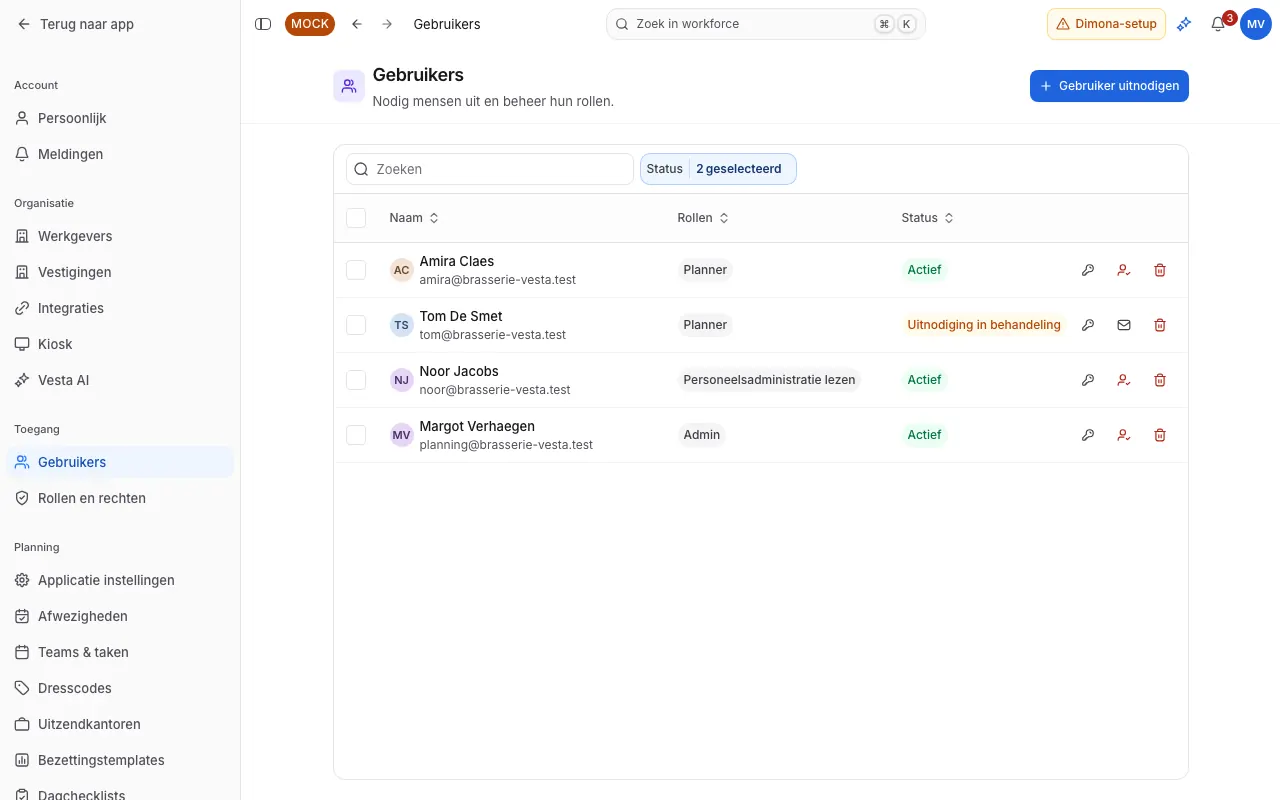
Ouvrez Utilisateurs
Allez dans Paramètres → Utilisateurs et choisissez Inviter un utilisateur.
Étape 2 sur 2
Choisissez ses accès
Saisissez son nom et son adresse e-mail et choisissez sa langue. Choisissez un ou plusieurs rôles et les établissements auxquels il a accès. Admin donne un accès complet.
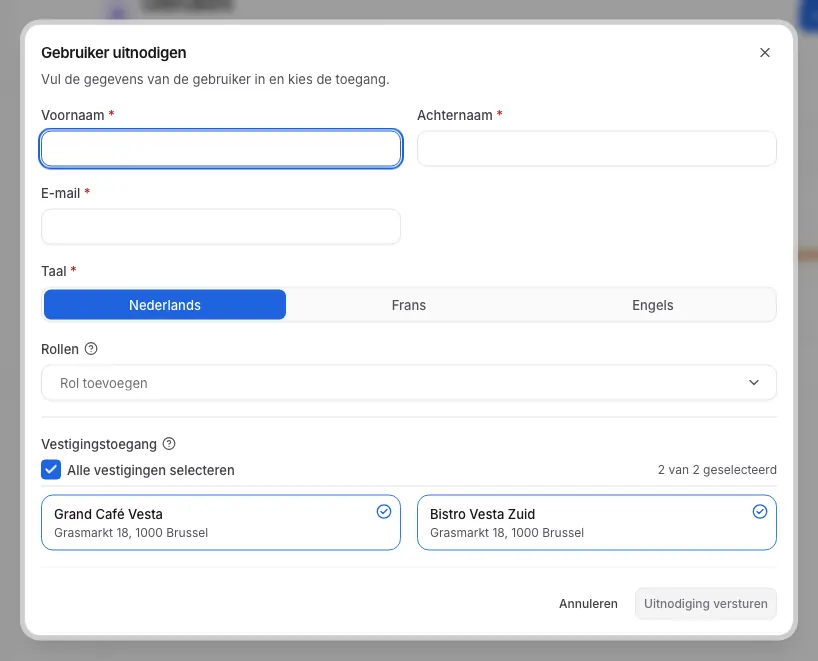
Choisissez Envoyer l’invitation. Votre collègue reçoit un e-mail et reste en attente jusqu’à ce qu’il accepte.
Questions fréquentes
Section intitulée « Questions fréquentes »Mon collègue n’a pas reçu l’invitation
Dans Paramètres → Utilisateurs, ouvrez les actions du collègue et choisissez Renvoyer l’invitation.
Comment modifier ou retirer l’accès de quelqu’un ?
Choisissez Gérer l’accès pour modifier ses rôles et établissements. Pour couper son accès, choisissez Désactiver. Révoquer toutes les sessions le déconnecte sur tous ses appareils.
Que peut faire chaque rôle ?
Consultez Paramètres → Rôles et permissions. Vous y voyez ce que chaque rôle permet et vous pouvez ajouter vos propres rôles avec Nouveau rôle.