Vérifier le planning de votre équipe
Vérifiez les shifts prévus, puis comparez-les au travail enregistré.
Étape 1 sur 2
Vérifiez la bonne semaine
Ouvrez Opérations → Planning. Vérifiez les dates au-dessus du tableau, puis retrouvez la ligne de l’employé et ses horaires.
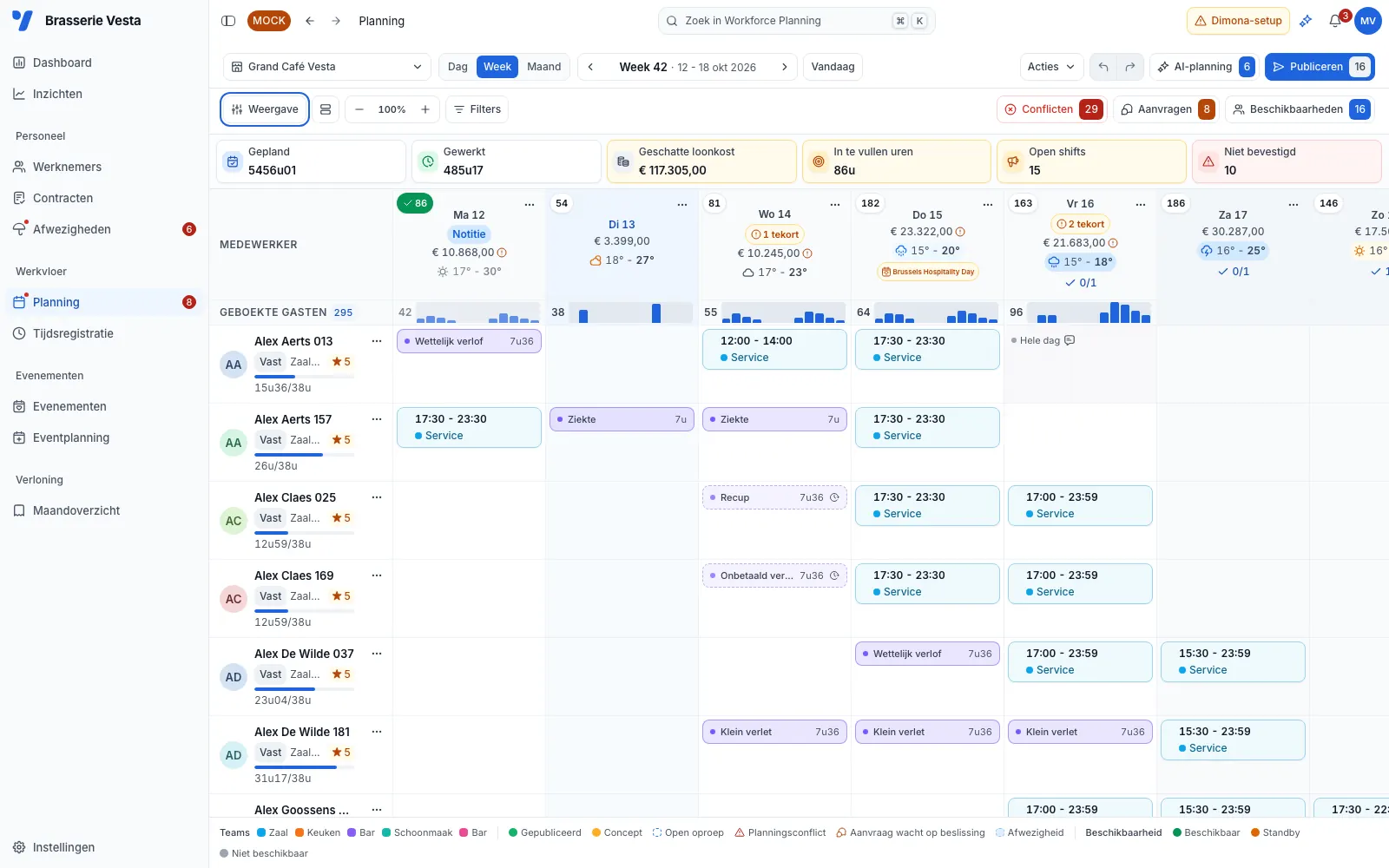
Vous voyez qui est planifié et à quel moment pour la semaine choisie.
Étape 2 sur 2
Suivez les heures travaillées
Après la journée, ouvrez les pointages pour comparer le travail enregistré au planning.
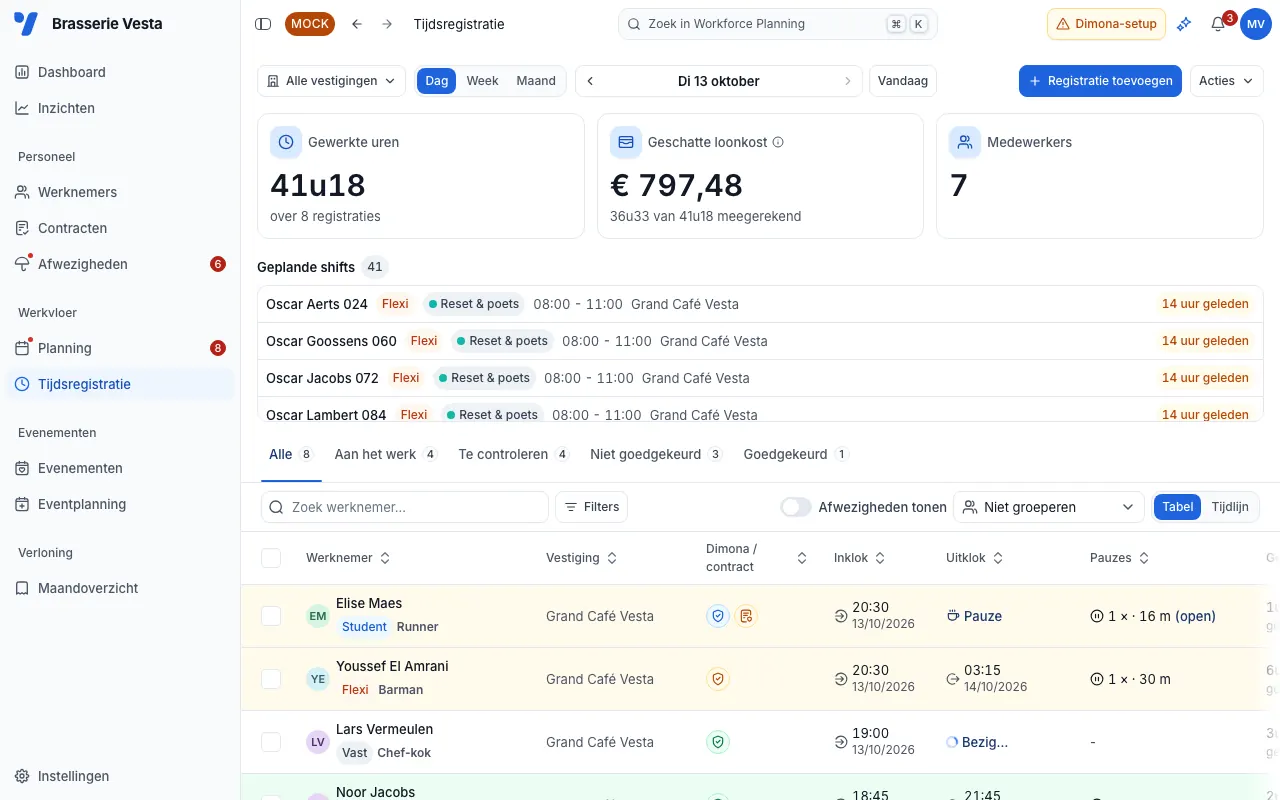
Vous pouvez examiner les écarts avant de vérifier la paie.
Les étudiants, flexi-jobbers et extras peuvent indiquer leurs préférences de travail : combien de jours ou d’heures ils veulent travailler par semaine. Dans la vue semaine, un tel employé affiche une deuxième ligne sous ses heures, par exemple 3/2 jours ou 16/20 heures : planifiés cette semaine, puis souhaités. L’indicateur passe en avertissement quand le planifié dépasse le souhaité. Quand vous attribuez un shift, chaque candidat affiche 4 sur 2 jours ou 22 sur 20 heures, ce shift compris, avec un avertissement s’il dépasse la préférence. Le shift n’est jamais bloqué et la préférence est indépendante des disponibilités. Modifiez-la dans l’onglet Planning de l’employé, sous Préférences de travail. La planification automatique en tient compte et donne d’abord le travail en plus à un collègue tout aussi adapté.
Ensuite : heures travaillées.