Configurer Vesta pour votre entreprise
Suivez les étapes dans l’ordre. Chacune prend quelques minutes et renvoie vers un guide avec captures d’écran.
0 sur 10 terminées
Votre progression reste enregistrée sur cet appareil.
Étape 1 sur 10
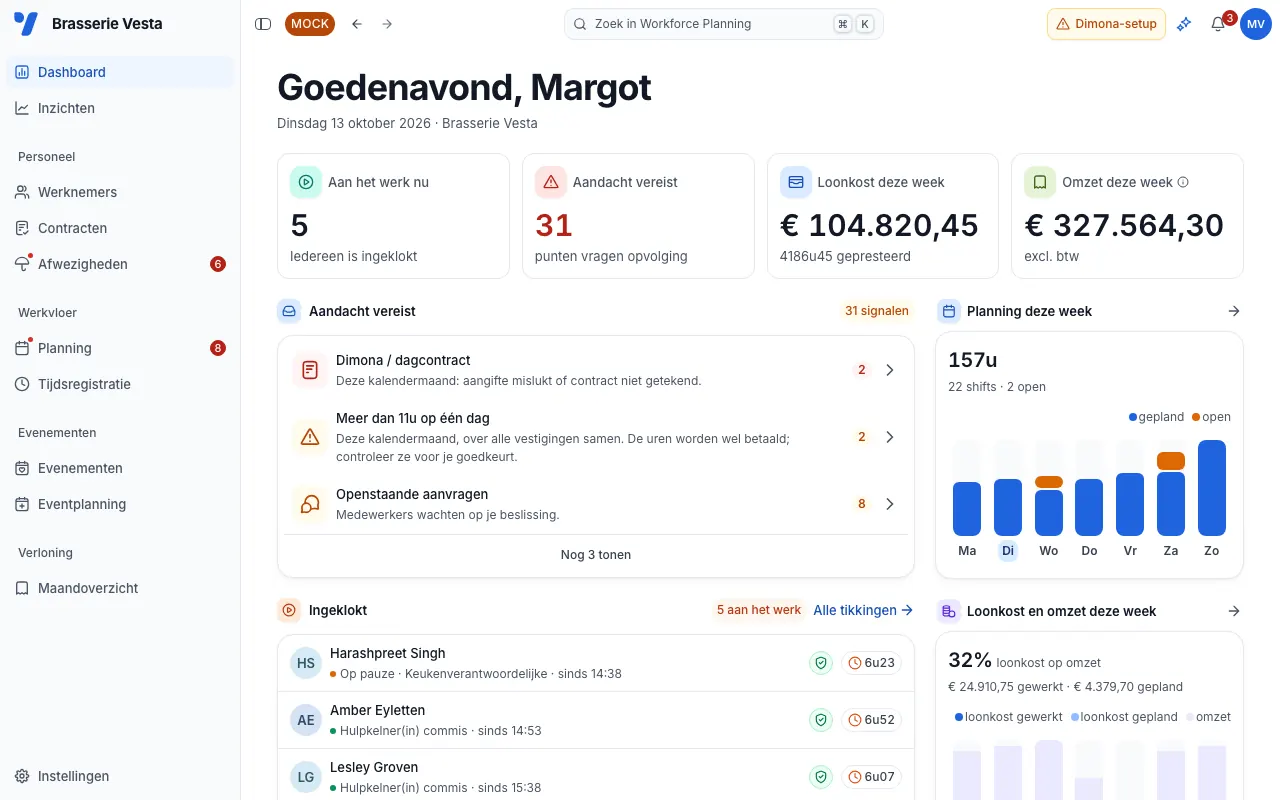
Connectez-vous au portail employeur
Connectez-vous avec votre adresse e-mail et le code unique que Vesta vous envoie, ou avec Google ou Apple.
- Utilisez l’adresse e-mail de votre compte Vesta.
- Votre tableau de bord affiche une liste de démarrage avec les étapes suivantes.
Étape 2 sur 10
Vérifiez votre entreprise et vos établissements
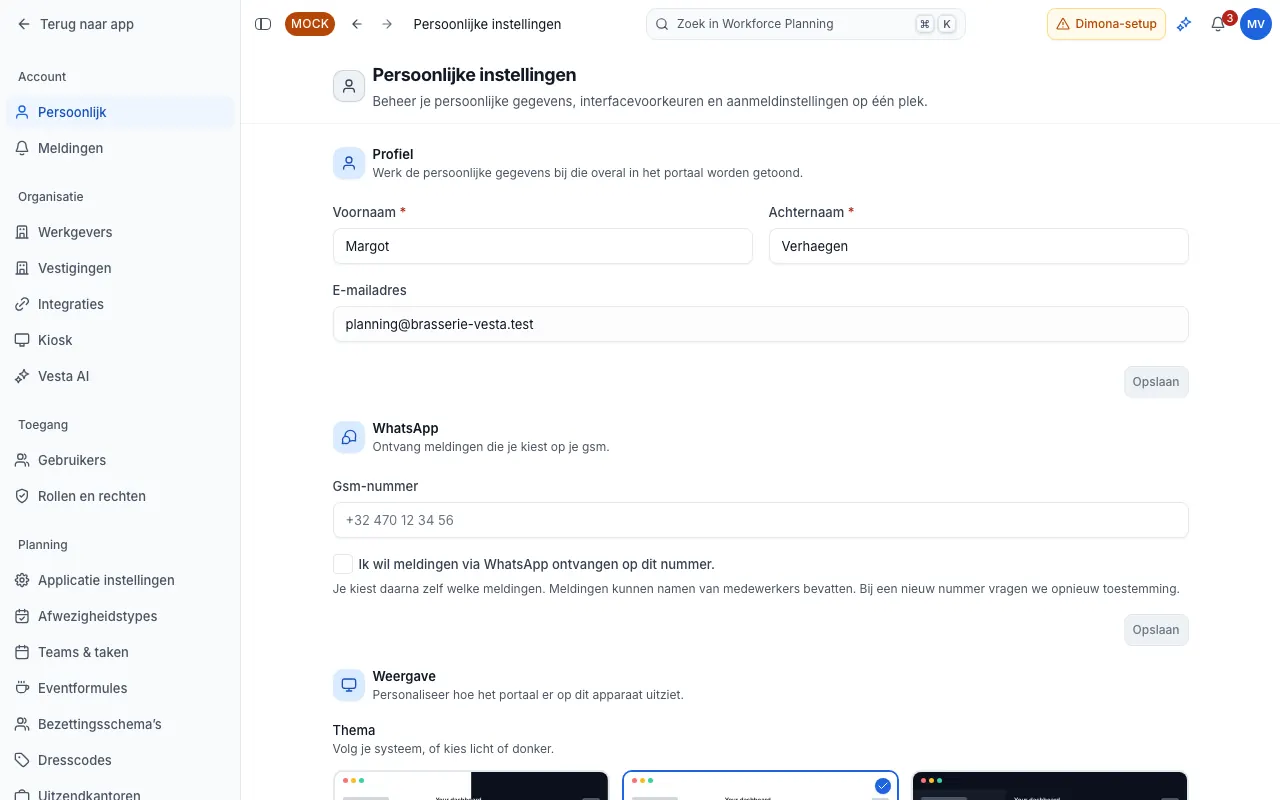
Assurez-vous que les données de l’entreprise et de chaque établissement sont correctes. Le planning, la borne et la paie les utilisent.
- Paramètres → Employeurs : les données de votre entreprise.
- Paramètres → Succursales : chaque lieu où votre équipe travaille.
Étape 3 sur 10
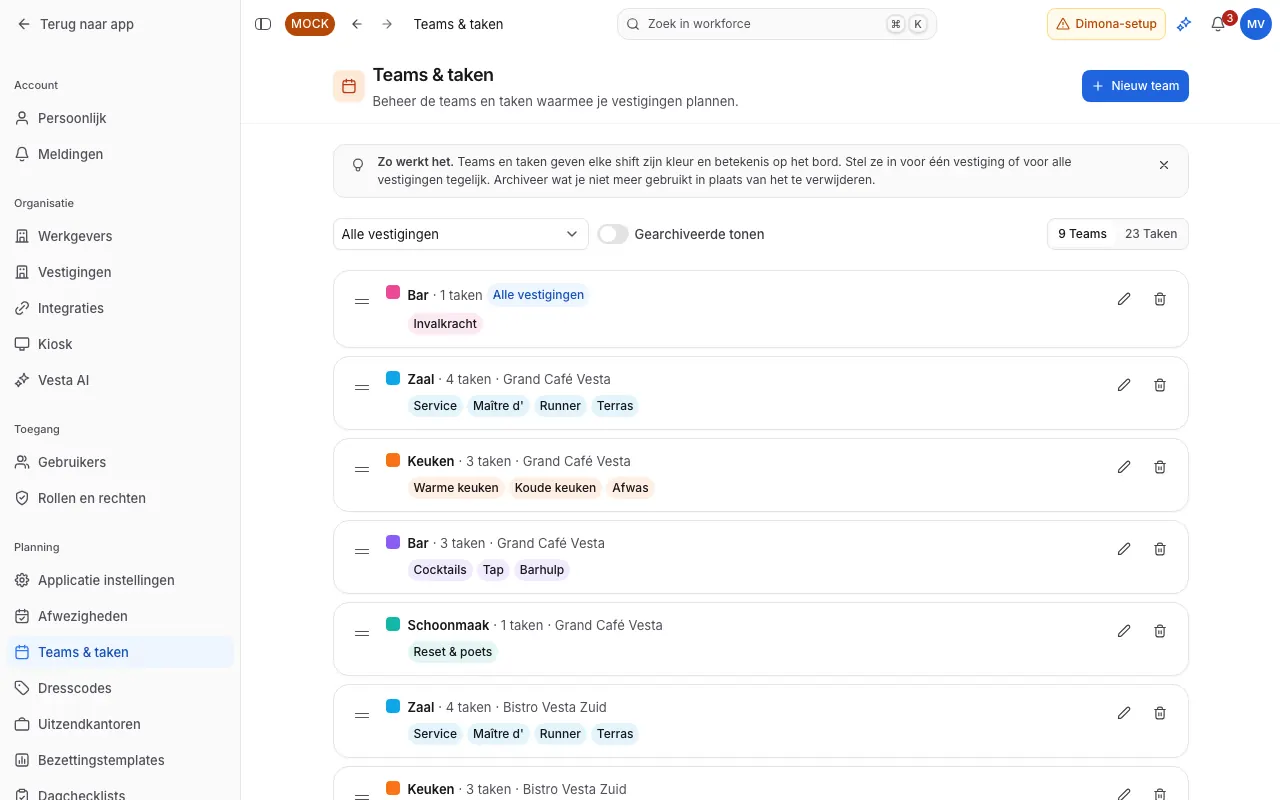
Configurez les équipes et les tâches
Créez des équipes comme Bar ou Cuisine, chacune avec ses tâches. Chaque shift reçoit une équipe et une tâche.
Étape 4 sur 10
Ajoutez vos employés
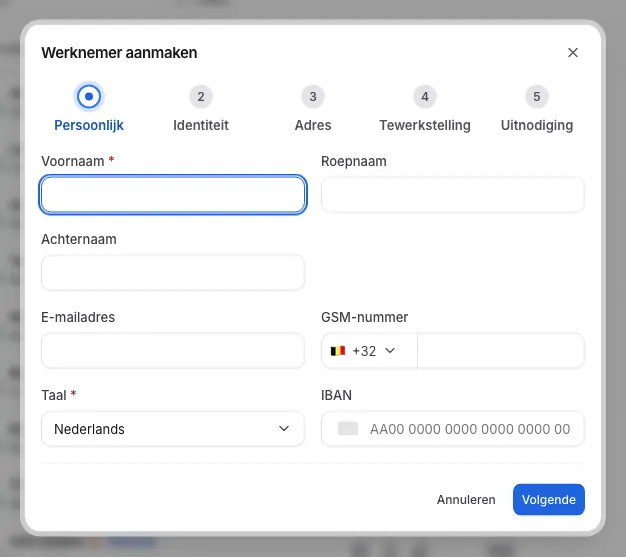
Créez chaque employé et envoyez son invitation, pour qu’il puisse utiliser l’application.
- Cinq étapes courtes par employé.
- Invitez par e-mail, ou par WhatsApp avec son accord.
Étape 5 sur 10
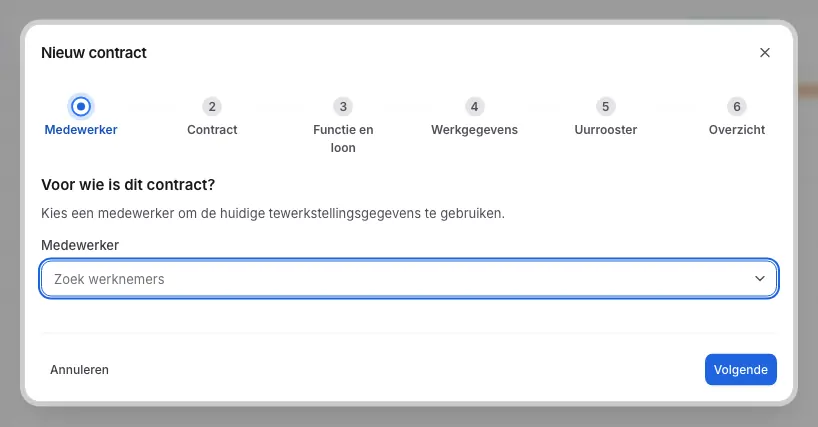
Créez leurs contrats
Rédigez un contrat pour chaque employé. Vesta peut déclarer la Dimona pour vous.
Étape 6 sur 10Facultatif
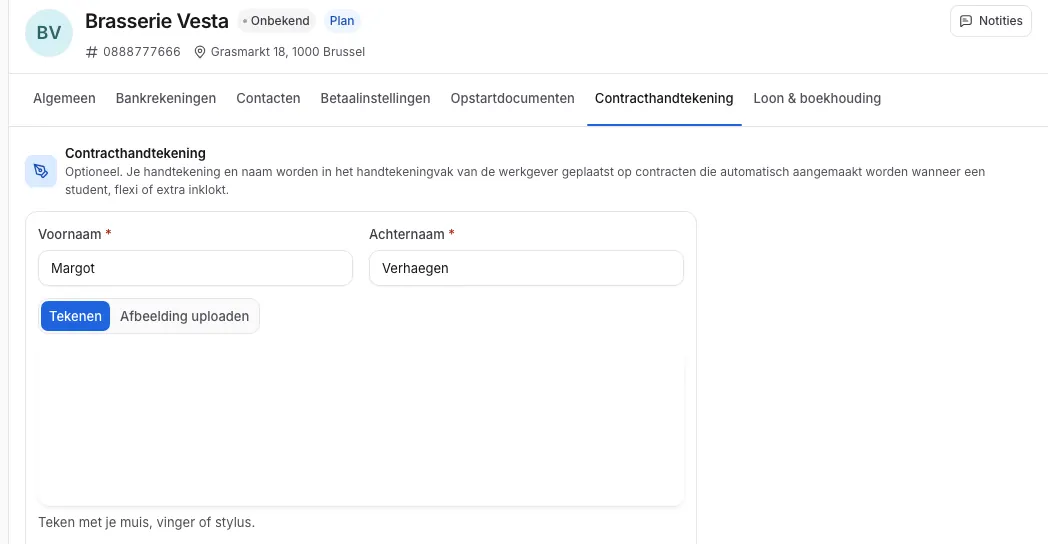
Ajoutez votre signature de contrat
Signez une fois, pour que les contrats créés quand un étudiant, un flexi ou un extra pointe portent votre signature.
Étape 7 sur 10
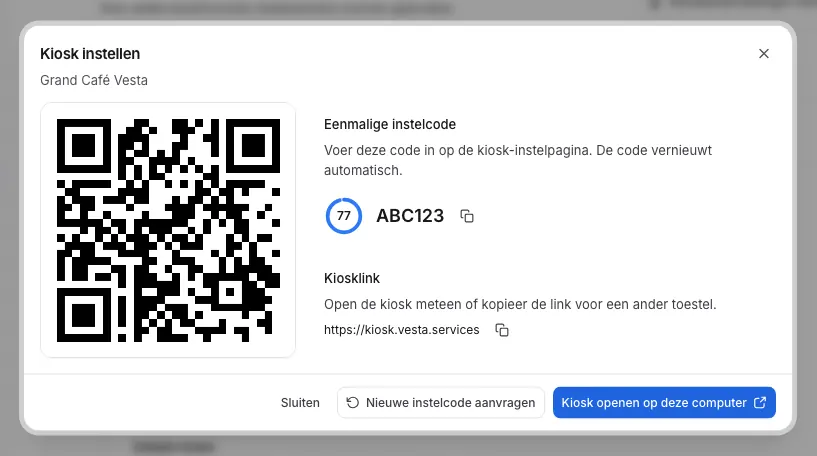
Installez la borne
Transformez une tablette ou un ordinateur au travail en pointeuse. Votre équipe pointe avec un code QR ou un PIN.
Étape 8 sur 10
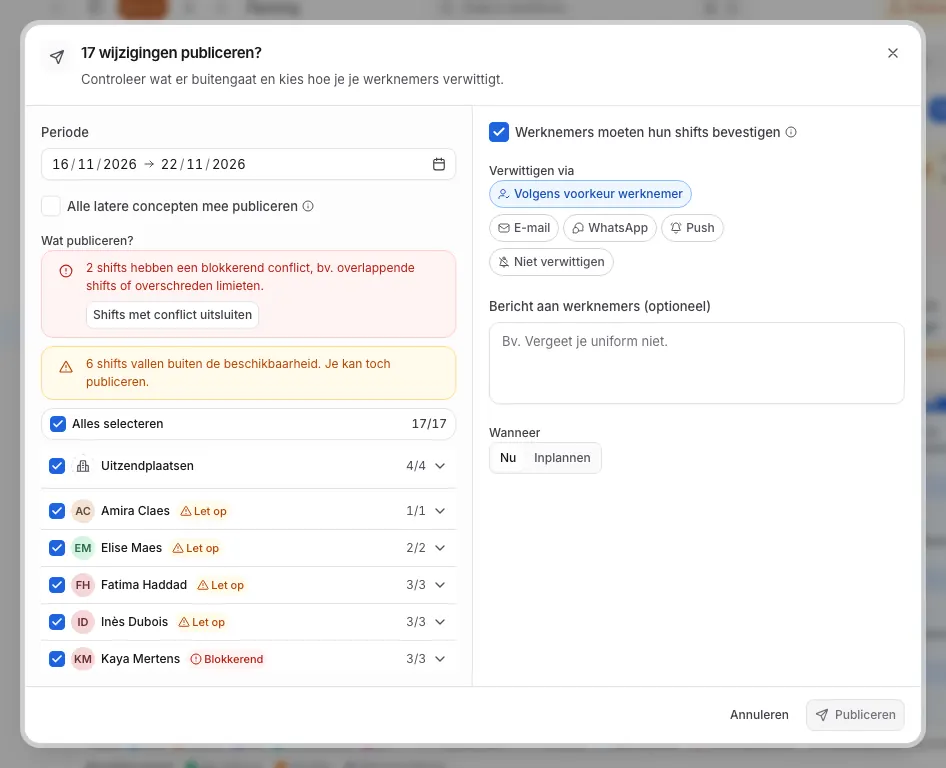
Planifiez et publiez votre première semaine
Ajoutez des shifts sur le planning, puis publiez. Votre équipe reçoit ses shifts dans l’application.
Étape 9 sur 10
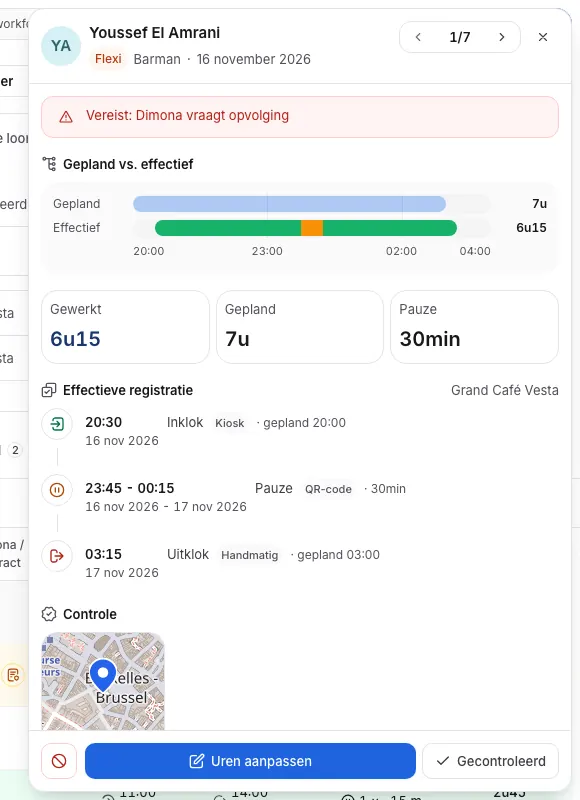
Vérifiez les heures travaillées
Comparez les pointages au planning, corrigez les erreurs et approuvez les heures.
Étape 10 sur 10
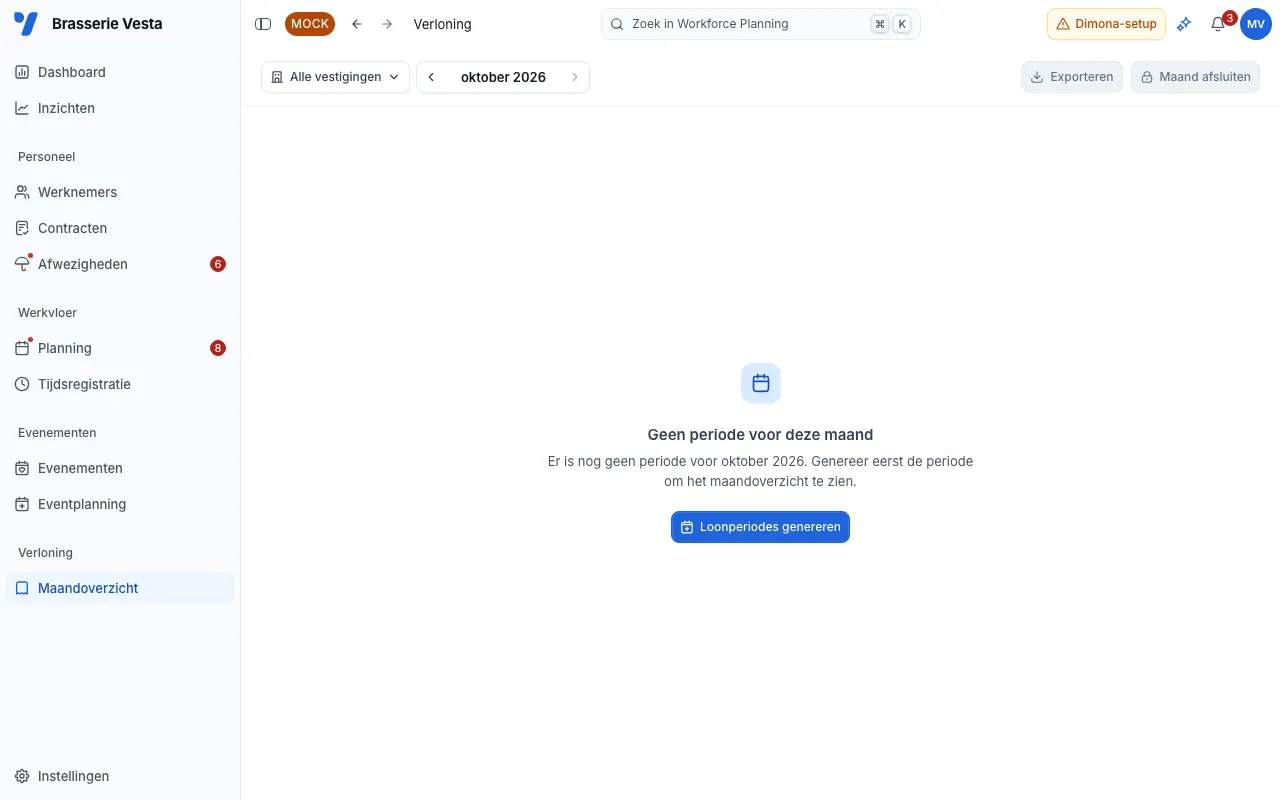
Préparez votre mois de paie
Ouvrez le mois dans Paie → Aperçu mensuel et vérifiez-le avant qu’il parte en paie.
Tout est prêt. Vous pouvez commencer.
Bloqué à une étape ? Ouvrez le guide associé ou écrivez à info@vesta.services en précisant l’étape et ce que vous voyez à l’écran.