Publier le planning
Les nouveaux shifts commencent en brouillon. Votre équipe ne les voit qu’après publication. Les modifications de shifts publiés restent aussi en brouillon jusqu’à la prochaine publication.
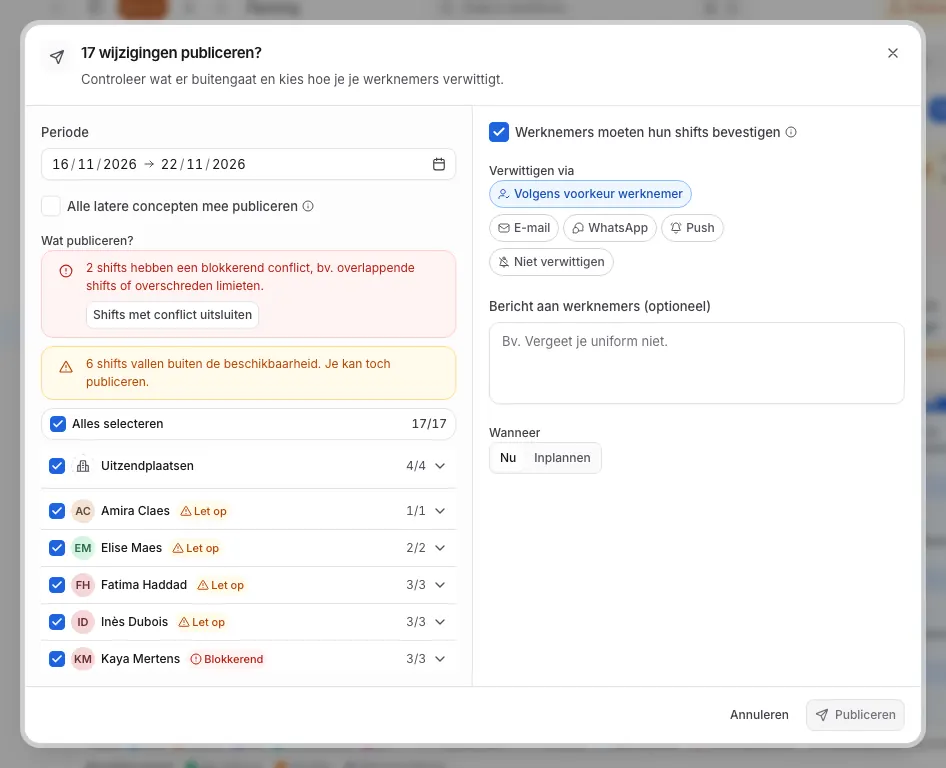
- Ouvrez Opérations → Planning et choisissez Publier. Le bouton indique combien de modifications attendent.
- Vérifiez Que publier ?. Corrigez d’abord les shifts avec un conflit Bloquant, ou choisissez Exclure les shifts en conflit. Les shifts marqués Attention, par exemple hors disponibilité, peuvent quand même être publiés.
- Choisissez comment prévenir : Selon la préférence de l’employé, e-mail, WhatsApp, push ou Ne pas notifier. Ajoutez un message si vous le souhaitez, comme « N’oubliez pas votre uniforme. »
- Sous Quand, choisissez Maintenant, ou Planifier pour publier à une date et une heure fixées. Confirmez ensuite.
Questions fréquentes
Section intitulée « Questions fréquentes »Le bouton Publier de la fenêtre est grisé
Au moins un shift a un conflit bloquant. Corrigez le shift, ou choisissez Exclure les shifts en conflit pour publier le reste.
Les employés peuvent-ils confirmer leurs shifts ?
Oui. Activez Exiger que les employés confirment leurs shifts dans la fenêtre. Les employés voient alors le shift comme À confirmer dans l’application.
J’ai aussi des brouillons les semaines suivantes
Cochez Publier aussi tous les brouillons ultérieurs pour les envoyer en une fois.
Comment planifier la semaine suivante plus vite ?
Utilisez Dupliquer sur le planning pour copier des shifts vers un autre jour ou une autre semaine, puis publiez les nouveaux brouillons.